

Купить в 1 клик (Bodysite) ↗
Быстрый заказ из карточки товара и корзины. Форма с выбором количества и контактными полями оформлена в цветах темы.

Руководство по версии 1.2.0, исходники страниц, таблица размеров и история обновлений.
Полное руководство для версии 1.2.0: 533 поля в 11 вкладках, подключение плагинов, готовые страницы и таблица размеров. Обновлено .
Начните с родительской темы «Сайт», затем подключите темы используемых приложений. Перед обновлением сохраните собственные настройки, загрузки и изменения пользовательских файлов.
Загрузите логотипы, выберите базовый и акцентный цвета. Замените демонстрационные контакты и ссылки; проверьте независимо шапку, футер, кнопку связи и помощь в корзине.
Включайте только установленные и настроенные плагины. Их назначение и ссылки находятся в списке приложений и плагинов.
Выберите вид сетки, фильтры и количество товаров. При необходимости включите счётчик количества, задайте показ артикулов, способы поделиться товаром, галерею и таблицу размеров.
Заполните данные печати корзины, подключите собственные HTML-блоки и используйте исходники страниц.
Просмотрите главную, поиск, каталог, товар и корзину на компьютере и телефоне. Новые возможности перечислены в истории обновлений 1.2.0.
На телефоне связь закреплена справа над корзиной, лупа и стрелка «Наверх» скрыты. Собственные изображения учитывают родительскую тему и CDN.
Выберите раздел слева либо в мобильном списке. Сначала идут практические инструкции, затем раскрывающиеся группы со всеми полями: назначение, варианты, исходное значение и путь в админке. Поиск работает по названию, описанию, разделу и идентификатору: например «печать», «артикул», «quick_contacts_position».
Пустое значение не всегда отключает функцию: поведение поясняется у поля. После изменения нажмите «Сохранить» в редакторе дизайна. Обычная настройка не требует изменения кода темы.
Обновляете уже работающий сайт? Сначала создайте клон связанного комплекта тем и скачайте настройки родительской темы «Сайта». Подробный порядок с нашими скриншотами — в разделе «Обновление темы».
Базовый и акцентный цвета, контакты, плавающая кнопка связи, возврат наверх, страницы и собственный код.
Основной и прилипающий логотипы находятся в настройках шапки, логотип подвала — в футере, логотип товарной панели — в карточке товара. Для печати корзины можно загрузить отдельное изображение. После выбора файла сохраните настройки. Пустое поле выбора файла после сохранения не означает удаления изображения.
В «Цветовой схеме сайта» независимо задайте базовый и акцентный цвета: по десять готовых оттенков либо «Свой цвет».
«Единые контакты для шапки и подвала» управляют этими двумя областями. У плавающей кнопки отдельная галочка «Использовать общие контакты для кнопки связи»; контакты помощи в корзине также заполняются отдельно.
Проверьте телефон, email, адрес, часы работы и ссылки мессенджеров. В исходной кнопке связи стоят тестовые +7 (495) 123-45-67, demo@example.com и адреса главных страниц сервисов.
«Показывать заголовок страницы» управляет H1 с названием информационной страницы в приложениях «Сайт» и «Магазин», включая редакционный макет wb_layout=editorial. Ниже задаётся отступ 0–80 px. Заголовки внутри авторского содержимого остаются видимыми как H2. Настройка не относится к категориям, карточкам товаров, блогу и фотогалерее.
Замените текст уведомления и ссылку на политику сведениями своего магазина. Версия уведомления позволяет повторно показать его после изменения текста. Панель запоминает ознакомление в браузере; согласия в формах настраиваются в соответствующих приложениях.
В «Код счётчика Метрики» вставьте полный код счётчика. Не добавляйте его повторно, если он уже подключён другим способом. Тема поддерживает просмотр при успешном AJAX-обновлении каталога. Пользовательские дополнения подключаются через настройки «Пользовательские стили и скрипты» и файлы user.css, user.js.
Откройте Общие настройки темы → Цветовая схема сайта. Базовый цвет используется для основных действий и элементов интерфейса; акцентный — для небольших выделений, декоративных линий и отдельных ссылок. Выбор каждого цвета независим.
Базовые оттенки: бордо, сливовый, пыльная роза, полночный синий, глубокий бирюзовый, оливковый, эспрессо, карамель, графит, терракота. Акцентные: коралловый, лиловый, розовый, небесный, мятный, фисташковый, персиковый, золотистый, серебристый, абрикосовый.
В комплекте выбран «Свой цвет»: #7b2638 для базового и #e96f69 для акцентного. Чтобы применить собственный код, выберите «Свой цвет» в соответствующем списке и задайте значение в поле ниже. Переход на готовый оттенок сохраняет записанный собственный цвет.
В группе «Связаться с нами — плавающая кнопка» включите показ виджета. По умолчанию действуют собственные поля этой группы. Галочка «Использовать общие контакты для кнопки связи» берёт телефон и мессенджеры из шапки, email — из контактной карточки. Независимые значения сохраняются.
У MAX, Telegram, WhatsApp, телефона, заказа звонка и почты отдельные переключатели и подписи. Введите свой номер, email и полные HTTPS-ссылки. Пустое поле скрывает контакт; все шесть переключателей исходно включены.
Выберите «Справа внизу» или «Слева внизу». «Боковой отступ» отсчитывается от выбранного края; «Нижний отступ» — от нижнего края окна. По умолчанию выбраны правый угол и 100/100 px. Вводите целые неотрицательные числа без «px»; 0 убирает заданный отступ. Подсказка при наведении задаётся отдельным полем.
При ширине до 860 px включительно кнопка всегда закреплена справа над нижней панелью, независимо от настольного выбора. Размер — 48 × 48 px, боковой отступ — 12 px с учётом безопасной области, промежуток над видимой нижней панелью корзины, фильтрами или уведомлением о конфиденциальности — 8 px. Подсказка «Связаться с нами» и декоративный текст со стрелкой скрыты; названия действий внутри открытого меню остаются.
Для «Заказать звонок» установите, включите и настройте Ordercall с селектором вызова .call-back-button. Поля формы и обработка заявок задаются в плагине. Без доступного плагина пункт скрыт; показ кнопки заказа звонка в шапке не управляет этим пунктом виджета.
Галочка «Показывать стрелку „Наверх“ при прокрутке» включена по умолчанию. На компьютере отдельная стрелка появляется после прокрутки более 200 px и плавно возвращает страницу к началу. Она работает и при скрытом виджете связи. На мобильной версии стрелки нет.
Если у посетителя включено системное уменьшение движения, возврат выполняется без анимации. Прежняя декоративная стрелка «Есть вопрос?» — другой элемент: у неё свои настройки показа, текста и анимации; на телефоне она также скрыта.
Стандартные логотипы и баннеры входят в файлы темы и не требуют доступности демо-хостинга. Для своего оформления выберите изображение в соответствующем поле и сохраните тему. В версии 1.2.0 путь к загрузкам учитывает родительскую тему и CDN: новая загрузка получает адрес исходного сервера.
Проверьте изображение после сохранения и перезагрузки страницы. Поле выбора файла браузер очищает автоматически; ориентируйтесь на предпросмотр и витрину. Изображения категорий добавляйте в настройках выбранного плагина либо через предусмотренные собственные ссылки: фотографии и карта категорий демо-магазина в комплект не переносятся.
Выберите один из десяти готовых базовых оттенков либо «Свой цвет». Базовый цвет оформляет основные действия. При выборе готового оттенка сохранённый собственный код не меняется.
base_color_presetСобственный базовый цвет. Применяется при варианте «Свой цвет» в списке «Базовый цвет». Сохраняется при переключении на готовые оттенки.
accent_colorВыберите один из десяти акцентных оттенков либо «Свой цвет». Акцентный цвет используется для небольших выделений, линий и отдельных ссылок; он выбирается независимо от базового.
accent_color_presetСобственный акцентный цвет. Применяется при варианте «Свой цвет» в списке «Акцентный цвет». Выбор независим от базового цвета.
accent_softПоказывает название страницы как H1 на всех информационных страницах приложений «Сайт» и «Магазин», в том числе с редакционным макетом: «О нас», «Доставка и оплата», «Контакты», «Гарантии и возврат» и других. При выключении H1 с названием страницы не выводится. Заголовки, вписанные в текст страницы, остаются видимыми как H2. Не влияет на категории, товары, блог и фотогалерею.
page_heading_enabledРасстояние после H1 с названием информационной страницы, включая редакционный макет. От 0 до 80 px.
page_heading_gapВключает плавающую кнопку со способами связи. На компьютере доступны выбранный угол, отступы и подсказка; до 860 px кнопка всегда справа над видимой нижней панелью, без подсказки.
quick_contacts_enabledРасположение на компьютере: справа или слева внизу. Боковой отступ считается от выбранного края. До 860 px включительно кнопка всегда закреплена справа.
quick_contacts_positionНастольный отступ в пикселях от выбранного бокового края. Введите целое неотрицательное число без «px». По умолчанию 100; 0 убирает заданный отступ. До 860 px действует мобильный отступ 12 px с учётом безопасной области.
quick_contacts_side_offsetНастольный отступ от нижнего края окна в пикселях. Введите целое неотрицательное число без «px». По умолчанию 100. До 860 px виджет оставляет 8 px над видимой нижней панелью корзины, фильтрами или уведомлением о конфиденциальности.
quick_contacts_bottom_offsetПодсказка кнопки при наведении на компьютере. На мобильной версии до 860 px она скрыта.
quick_contacts_tooltipДоступное название кнопки открытия для экранного диктора. На мобильной версии не добавляет видимый текст рядом с кнопкой.
quick_contacts_open_labelДоступное название кнопки закрытия способов связи для экранного диктора.
quick_contacts_close_labelНа компьютере после прокрутки более 200 px показывает отдельную кнопку возврата к началу страницы. Работает и при выключенном виджете связи. На мобильной версии скрыта. При системном уменьшении движения возврат выполняется без анимации.
quick_contacts_scroll_top_enabledПодсказка и доступное название отдельной кнопки возврата наверх на компьютере.
quick_contacts_scroll_top_labelПоказывает декоративную стрелку с пояснением на компьютере. На мобильной версии скрыта. Это отдельный элемент, не кнопка «Наверх».
quick_contacts_hint_enabledПри системном уменьшении движения анимация отключается.
quick_contacts_hint_animationТекст рядом с декоративной стрелкой на компьютере. На мобильной версии текст и стрелка скрыты.
quick_contacts_hint_textВключает или скрывает элемент «Показывать «Позвонить»». Исходное состояние комплекта указано ниже; после изменения сохраните настройки темы.
quick_contacts_phone_enabledЗадаёт содержание элемента «Подпись кнопки телефона» в группе «Связаться с нами — плавающая кнопка». Замените демонстрационное значение своими данными и сохраните тему.
quick_contacts_phone_labelНомер для кнопки «Позвонить». Можно использовать пробелы, скобки и дефисы — ссылка tel: сформируется автоматически. Пустое поле скрывает кнопку звонка.
quick_contacts_phoneОткрывает форму плагина «Заказ обратного звонка» от Bodysite.ru. Для работы плагин должен быть установлен, включён и настроен с селектором вызова .call-back-button. Поля формы и обработка заявок настраиваются в плагине. Без активного плагина кнопка не выводится.
quick_contacts_callback_enabledЗадаёт содержание элемента «Подпись кнопки заказа звонка» в группе «Связаться с нами — плавающая кнопка». Замените демонстрационное значение своими данными и сохраните тему.
quick_contacts_callback_labelВключает или скрывает элемент «Показывать «Написать на почту»». Исходное состояние комплекта указано ниже; после изменения сохраните настройки темы.
quick_contacts_email_enabledЗадаёт содержание элемента «Подпись кнопки электронной почты» в группе «Связаться с нами — плавающая кнопка». Замените демонстрационное значение своими данными и сохраните тему.
quick_contacts_email_labelДемонстрационный адрес замените адресом вашего магазина. Пустое поле скрывает кнопку. Если включена настройка «Использовать общие контакты для кнопки связи», используется email из контактной карточки.
quick_contacts_emailВключает или скрывает элемент «Показывать Telegram». Исходное состояние комплекта указано ниже; после изменения сохраните настройки темы.
quick_contacts_telegram_enabledЗадаёт содержание элемента «Подпись кнопки Telegram» в группе «Связаться с нами — плавающая кнопка». Замените демонстрационное значение своими данными и сохраните тему.
quick_contacts_telegram_labelПолная HTTPS-ссылка на контакт или канал вашего магазина. Пустое поле скрывает кнопку.
quick_contacts_telegramВключает или скрывает элемент «Показывать MAX». Исходное состояние комплекта указано ниже; после изменения сохраните настройки темы.
quick_contacts_max_enabledЗадаёт содержание элемента «Подпись кнопки MAX» в группе «Связаться с нами — плавающая кнопка». Замените демонстрационное значение своими данными и сохраните тему.
quick_contacts_max_labelПолная HTTPS-ссылка на контакт или канал вашего магазина. Пустое поле скрывает кнопку.
quick_contacts_maxВключает или скрывает элемент «Показывать WhatsApp». Исходное состояние комплекта указано ниже; после изменения сохраните настройки темы.
quick_contacts_whatsapp_enabledЗадаёт содержание элемента «Подпись кнопки WhatsApp» в группе «Связаться с нами — плавающая кнопка». Замените демонстрационное значение своими данными и сохраните тему.
quick_contacts_whatsapp_labelПолная HTTPS-ссылка на контакт или канал вашего магазина. Пустое поле скрывает кнопку.
quick_contacts_whatsappЕдиная нижняя панель на всех страницах и ссылка на политику внизу футера. Кнопка «Принять» сохраняет только факт ознакомления в этом браузере. Это не замена отдельным согласиям в формах и не система блокировки аналитики или сторонних cookies.
privacy_notice_enabledЗаголовок нижней панели уведомления о персональных данных и cookies. Отображается над текстом уведомления на всех страницах, где включена панель.
privacy_notice_titleОбычный текст, без HTML. Ссылка на политику добавляется автоматически. Укажите сведения и условия использования cookies, принятые в вашем магазине.
privacy_notice_textПуть от корня сайта или полная HTTPS-ссылка на страницу политики обработки персональных данных вашего магазина.
privacy_policy_urlПодпись кнопки, которой посетитель закрывает уведомление и сохраняет факт ознакомления в текущем браузере.
privacy_notice_buttonОт 1 до 365 дней. Запоминается только в текущем браузере; персональные данные в этой записи не сохраняются.
privacy_notice_daysИзмените значение после существенной правки политики, например с 1 на 2, чтобы вновь показать панель всем посетителям. Повторно открыть её также можно по ссылке «Уведомление о cookies» в футере.
privacy_notice_versionВставьте полный код счётчика из Яндекс Метрики. Код будет выведен в начале head, а резервный блок noscript — сразу после начала body. Если счётчик уже подключён в настройках сайта, не дублируйте его здесь. Пустое поле ничего не подключает. При AJAX-фильтрации тема передаёт просмотр только уже подключённому счётчику после успешного обновления товаров.
analytics_counter_codeПодключает общий файл user.css после основных стилей темы на всех страницах семейства. Файл редактируется в родительской теме приложения «Сайт» через редактор дизайна. При обновлении не сбрасывайте изменения этого файла. Если галочка снята, файл не загружается.
user_css_enabledПодключает общий файл user.js после скриптов темы с отложенным выполнением. Файл редактируется в родительской теме приложения «Сайт» через редактор дизайна. При обновлении не сбрасывайте изменения этого файла. Если галочка снята, файл не загружается и код не выполняется.
user_js_enabledПодключение «Поиска PRO», брендов, регионов, SEO-фильтра, отзывов и изображений.
Установите «Поиск ПРО/Поиск PRO» от Bodysite и включите его для нужной витрины. В самом плагине настройте индекс, подсказки, категории, характеристики фильтра и остальные параметры поиска.
Интеграции → Поиск PRO → «Использовать „Поиск PRO“ в шапке». Поле работает на компьютере и телефоне. При выключенной настройке или недоступном плагине тема возвращает обычный поиск Shop-Script.
Задайте заголовок результатов, подпись количества и тексты пустого результата. Включите переключатель вида товаров; выберите исходное число карточек в ряду: 3 или 4 на компьютере, 1 или 2 на телефоне.
Включите «Показывать выбор количества товаров на странице поиска». Числа и подписи берутся из «Настройки категории товаров → Сортировка товаров», выбор покупателя сохраняется для каталога и поиска.
Характеристики применяются штатной кнопкой «Показать товары» плагина. Тема оформляет боковой и мобильный фильтры, карточки, навигацию и пустую выдачу. Поисковая логика и расчёт результатов остаются у плагина.
Установите «Каталог отзывов» от Bodysite, включите его на нужной витрине и активируйте категории. Страницы и адреса каталога отзывов создаёт плагин — вручную делать информационные страницы не требуется.
Интеграции → Каталог отзывов → «Подключать плагин „Каталог отзывов“». Задайте заголовок и лимит от 1 до 50. При отсутствии подходящих опубликованных отзывов блок скрывается.
Тема оформляет рейтинг, список отзывов, фильтры и переходы к конкретным отзывам. Доступность фильтров и данных зависит от установленной версии и настроек плагина.
Отзывы на главной настраиваются в «Главная страница → Отзывы покупателей»; отзывы конкретного товара — в «Настройки карточки товара → Отзывы о товаре». Для опыта использования, достоинств, недостатков и рекомендации нужен плагин «Расширение функционала».
Бренды PRO: заполните бренды и связь с товарами в плагине, включите интеграцию. Затем настройте меню брендов в шапке и блок на главной. Для каталога всех брендов и страницы отдельного бренда предусмотрено оформление темы.
SEO-регионы: города, популярные регионы, поиск и подтверждение выбора настраиваются в плагине. Тема показывает выбор в шапке и связывает его с «Информацией о доставке и оплате», когда в этом плагине включена интеграция с регионами. Если регион недоступен, используется адрес из темы.
Изображения: ID группы EW Shop Image должен совпадать с группой загруженных изображений категорий. Для обложек блога отдельно включите EW Blog Image и задайте его группу. На главной можно выбрать собственные ссылки на изображения без плагина.
«Купить в 1 клик», «Купить в 1 клик 2.0», «Информация о доставке и оплате», Dadata, Яндекс Пэй и Сплит, «Группы товаров», «Баннеры ПРО» и некоторые SEO-расширения используют предусмотренные места вывода и собственные настройки. Состав поддерживаемых подключений и назначение каждого — в разделе «Приложения и плагины».
Для обратного звонка от Bodysite в настройках плагина используется селектор .call-back-button. Поля формы, согласия, получатели и отправка уведомлений управляются самим плагином.
При установленном и включённом плагине выводит его поисковое поле и подсказки. Когда настройка выключена либо плагин недоступен, в шапке работает обычный поиск Shop-Script. Внешний вид результатов поиска оформляет тема; состав подсказок и параметры поиска задаются в самом плагине.
searchpro_enabledЗаголовок страницы результатов Поиска PRO. Сам запрос и поисковую выдачу формирует плагин.
searchpro_results_titleПодпись общего количества в поисковой выдаче. Значение количества рассчитывает плагин; эта настройка меняет только текст подписи.
searchpro_results_count_labelВарианты и подписи берутся из настроек количества товаров в категории. Выбранное покупателем количество сохраняется для каталога и поиска.
searchpro_page_size_enabledНа странице результатов поиска покупатель может переключать число карточек в ряду, как в категориях. Выбор сохраняется в браузере для каталога и поиска.
searchpro_grid_switch_enabledИсходный вид результатов поиска до выбора покупателем. На небольшом экране число колонок уменьшается автоматически.
searchpro_grid_columns_defaultПокупатель может затем выбрать один или два товара в ряду; выбор сохраняется в его браузере.
searchpro_grid_mobile_defaultЗаголовок состояния, когда Поиск PRO не нашёл товары по запросу.
searchpro_empty_titleПояснение под заголовком пустой поисковой выдачи. Предложите покупателю изменить запрос или перейти к каталогу.
searchpro_empty_textТекст ссылки возврата к каталогу из пустой выдачи Поиска PRO.
searchpro_empty_buttonПоказывает логотипы и ссылки из плагина Бренды PRO на главной и в товарах. Без установленного плагина блок скрыт. Названия, изображения и характеристика бренда настраиваются в самом плагине.
brand_pro_enabledВключите после установки и настройки плагина SEO-регионы. Город и список витрин берутся из плагина. Если плагин отсутствует, выключен или не определил регион, выводится поле «Адрес» выше. Регионы редактируются в Магазин → SEO-регионы.
regions_enabledПоказывает кнопку «Заказать звонок» в карточке контактов шапки и мобильном меню. Для работы необходимо купить, установить и включить плагин «Заказ обратного звонка» от Bodysite.ru. Без установленного и активного плагина кнопка не выводится. Показ заказа звонка в плавающей кнопке настраивается независимо в «Общие настройки темы → Связаться с нами». Селектор вызова в плагине: .call-back-button. Поля, согласия и проверки настраиваются в плагине; оформление подхватывается из темы.
header_ordercall_enabledВключите, если SEO Filter установлен и активен. Тема подключит SEO-ссылки и обработку доступности значений. Без установленного или включённого плагина работает обычный фильтр. В новых установках настройка выключена.
category_seofilter_enabledКомпактные отзывы текущей категории после постраничной навигации. Нужен установленный и включённый плагин «Каталог отзывов» с активной категорией. При отсутствии плагина или отзывов блок не выводится.
category_reviews_enabledЗаголовок компактной ленты последних отзывов текущей категории. Показ ленты зависит от включения интеграции и наличия опубликованных отзывов.
category_reviews_titleОт 1 до 50 последних опубликованных отзывов без ответов. Четыре карточки в ряд на широком экране. Стрелки появляются, когда есть что листать. Полный текст и дополнительные поля остаются в карточке товара.
category_reviews_limitСтроковый идентификатор группы в плагине «Изображения категорий» от Easyweb. Используется для подкатегорий и популярных категорий на главной.
category_ew_images_groupОбложки журнала и блока новостей на главной берутся из EW Blog Image. Если плагин отсутствует или выключен, сохраняется резервный вывод прежней обложки.
blog_ew_images_enabledСтроковый идентификатор из настроек плагина. Изображения загружаются при редактировании каждой записи блога.
blog_ew_images_groupВерхняя и основная полосы, нижнее меню, мобильная шапка и действия покупателя.
«Контакты у телефона» управляют стрелкой рядом с номером и раскрывающейся карточкой. Текст для экранного диктора не является видимой подписью.
Для быстрых ссылок используйте одну строку на пункт: Название | URL | CSS-класс. Третья часть необязательна.
Новинки | /#wb-new
Скидки | /#wb-sale | wb-nav--sale
Акции | /offers/ | wb-nav--accent
Доступны классы wb-nav--sale, wb-nav--accent, wb-nav--green, wb-nav--pill. Можно указать путь от корня, якорь либо полную HTTPS-ссылку. Для внешнего меню выберите приложение «Управление меню» и его числовой ID. Если меню недоступно или пусто, используется штатный список темы.
Загрузите основной логотип. Для прилипающей шапки можно загрузить отдельный; без него используется основной. На телефоне у кнопки каталога видно первое слово подписи, полное название сохраняется для доступности. Подсказка поиска задаётся одним полем. Для подключения расширенных подсказок откройте «Интеграции → Поиск PRO».
Ссылка «Все бренды» и подписи меню брендов меняются в нижнем меню. Корзина, карточка контактов и меню кабинета согласованы: открытие одной панели закрывает предыдущую.
При включённой прилипающей шапке её уменьшение выполняется плавно: согласованы размеры, прозрачность и тень. Положение содержимого страницы сохраняется. Настройки состава обычной и уменьшенной шапки находятся в соответствующих группах ниже.
На странице товара обычная шапка согласована с закреплённой панелью покупки. Выбранные размер и цвет поступают из текущего варианта товара. В карточке контактов телефон, почта, закрытие и заказ звонка доступны поверх поиска. Проверьте эти состояния после изменения собственных логотипов, высот и пользовательских стилей.
Номер в верхней полосе. Для футера предусмотрено отдельное поле в разделе «Футер».
phoneАдрес в верхней полосе и меню каталога. Для футера предусмотрено отдельное поле.
addressОткрывается при наведении на телефон или по нажатию на стрелку рядом с ним. Сам номер всегда остаётся ссылкой для звонка. Пустые дополнительные поля не отображаются.
contact_dropdownПосетитель видит стрелку рядом с номером телефона. Этот текст озвучивается средствами доступности при наведении фокуса на стрелку; на самой странице он не печатается.
header_contact_openУкажите полный номер с кодом страны. Основной номер берётся из поля «Телефон» выше.
contact_phone_extraТекст элемента «Подпись дополнительного телефона» в разделе «Контакты у телефона». Замените исходное значение текстом своего магазина и сохраните настройки.
contact_extra_labelТолько адрес электронной почты, без mailto: и поясняющего текста.
contact_emailТекст элемента «Подпись электронной почты» в разделе «Контакты у телефона». Замените исходное значение текстом своего магазина и сохраните настройки.
contact_email_labelМожно добавить этаж, вход, ориентир и переносы строк. Если не заполнено, используется существующее поле «Адрес». Адрес в верхней полосе и футере не изменяется.
contact_addressАдрес для элемента «Подпись адреса». Используйте адрес своего магазина или соответствующей страницы; для внешних мессенджеров — полную HTTPS-ссылку.
contact_address_labelРасписание магазина и/или службы поддержки. Каждый период можно указать с новой строки.
contact_hoursТекст элемента «Подпись времени работы» в разделе «Контакты у телефона». Замените исходное значение текстом своего магазина и сохраните настройки.
contact_hours_labelОфициальное наименование компании или ИП для блока реквизитов.
contact_companyИНН, ОГРН, юридический адрес и другие публичные данные компании. Обычный текст с переносами строк, HTML не требуется. Не указывайте пароли и непубличные сведения.
contact_requisitesТекст элемента «Подпись реквизитов» в разделе «Контакты у телефона». Замените исходное значение текстом своего магазина и сохраните настройки.
contact_requisites_labelТекст элемента «Обратный звонок: текст кнопки» в разделе «Контакты у телефона». Замените исходное значение текстом своего магазина и сохраните настройки.
contact_callback_textTelegram, MAX и WhatsApp в верхней полосе. Без ссылки значок показывается как неподключённый и никуда не ведёт.
header_messengersПрозрачные значки или фирменные цветные иконки Telegram, MAX и WhatsApp в верхней полосе шапки. Футер настраивается отдельно. Загруженная своя иконка имеет приоритет. Без HTTPS-ссылки значок остаётся неактивным.
messenger_styleПолная HTTPS-ссылка на контакт или канал вашего магазина. Для подвала предусмотрено отдельное поле.
telegramНеобязательно. Квадратное изображение на прозрачном фоне, желательно светлое. Если не загружено, используется встроенный SVG.
telegram_iconПолная HTTPS-ссылка на контакт или канал вашего магазина. Для подвала предусмотрено отдельное поле.
max_messengerНеобязательно. Квадратное изображение на прозрачном фоне. Если не загружено, используется встроенный официальный значок.
max_iconПолная HTTPS-ссылка на контакт или канал вашего магазина. Для подвала предусмотрено отдельное поле.
whatsappНеобязательно. Квадратное изображение на прозрачном фоне, желательно светлое. Если не загружено, используется встроенный SVG.
whatsapp_iconАдрес для элемента «Логотип: название ссылки». Используйте адрес своего магазина или соответствующей страницы; для внешних мессенджеров — полную HTTPS-ссылку.
header_logo_labelТекст элемента «Логотип: описание изображения» в разделе «Логотипы». Замените исходное значение текстом своего магазина и сохраните настройки.
header_logo_altЗагрузите логотип магазина для основной шапки на компьютере и телефоне. Рекомендуется горизонтальное изображение на прозрачном фоне. Без файла показывается название магазина из настроек Webasyst.
header_logoОтдельный логотип для шапки при прокрутке. Если не загружен, используется основной логотип; если и его нет — название магазина.
sticky_header_logoТекст кнопки, открывающей каталог в основной полосе шапки. На узком экране для экономии места показывается только первое слово, полное название остаётся доступным для экранного диктора.
header_catalog_labelТекст элемента «Каталог: заголовок меню» в разделе «Каталог товаров». Замените исходное значение текстом своего магазина и сохраните настройки.
header_catalog_sloganЭтот же текст служит доступным названием поля поиска для экранного диктора.
header_search_labelКнопка в основной полосе шапки на компьютере. Панель действий на телефоне настраивается отдельно.
header_favorites_enabledКнопка в основной полосе шапки на компьютере. На телефоне действие в нижней панели настраивается отдельно.
header_compare_enabledШтатные разделы Webasyst: заказы, партнёрская программа, подписки и личные данные. Доступность определяется настройками личного кабинета и приложениями. Для гостей — вход и регистрация, для покупателей, вошедших в аккаунт, — выход. На телефоне меню открывается нажатием.
header_account_dropdownНа компьютере показывает товары и итоговую сумму. Нажатие на значок открывает штатную корзину магазина, в том числе на телефоне.
header_cart_dropdownОт 1 до 8 позиций. Остальные доступны на странице корзины.
header_cart_preview_limitКнопки плюс и минус, поле количества. Суммы и наличие проверяет Shop-Script.
header_cart_quantityОтдельный пункт перед ручными ссылками, с выпадающим списком из плагина «Бренды PRO». Наведение или нажатие открывает список. Если плагин отсутствует, выключен или нет доступных брендов, пункт скрывается.
header_brands_enabledТекст элемента «Бренды: заголовок выпадающего блока» в разделе «Бренды». Замените исходное значение текстом своего магазина и сохраните настройки.
header_brands_titleВключает или скрывает соответствующий элемент в разделе «Бренды». Состояние из комплекта указано ниже; после изменения сохраните настройки темы.
header_brands_all_enabledАдрес для элемента «Бренды: текст ссылки на все бренды». Используйте адрес своего магазина или соответствующей страницы; для внешних мессенджеров — полную HTTPS-ссылку.
header_brands_all_textОт 1 до 100; по умолчанию 20. Сначала последние добавленные бренды (по убыванию ID). Учитываются доступность брендов на витрине и настройки плагина. Если брендов меньше, выводятся только существующие.
header_brands_limitВыключите, чтобы также показывать бренды без логотипов: вместо изображения будет название. Изображения и названия редактируются в плагине «Бренды PRO».
header_brands_images_onlyВыделенная кнопка в конце нижнего меню предложений, после пунктов из приложения «Управление меню». Собственный CSS-класс wb-nav—theme. Пустая ссылка скрывает кнопку.
header_theme_enabledПодпись выделенной кнопки справа в нижней полосе шапки. Задайте текст своего предложения и отдельно заполните ссылку этой кнопки.
header_theme_textHTTPS-адрес или путь от корня сайта. Пустое поле скрывает кнопку.
header_theme_urlПо умолчанию выключена. Город и контакты доступны в меню сайта. На компьютере эта настройка ничего не меняет.
mobile_topbar_enabledИспользует SEO-регионы, если интеграция включена. Без плагина показывает адрес магазина.
mobile_topbar_regionВыпадающее окно использует существующую настройку «Выпадающие контакты» и те же данные магазина.
mobile_topbar_phoneИспользуются общие адреса и иконки мессенджеров из настроек шапки.
mobile_topbar_messengersРаботает без дополнительных приложений. Если ниже задано меню для перетаскивания, его порядок имеет приоритет.
mobile_topbar_orderЧетыре слайда, категории, преимущества, товарные подборки, бренды, описание магазина и контент.
В главном слайдере доступны слайды 1–4. Каждый можно включить отдельно, заменить изображение, заголовок, текст, кнопку и ссылку. Название текущего слайда у стрелок включается общей настройкой. Поля «Название главного слайдера», «Слайдер: предыдущий» и «Слайдер: следующий» удалены.
Покажите корневые категории либо перечислите выбранные ID. Источник фотографий: EW Shop Image, «Логотип категории» или собственные ссылки. Ручной формат — ID категории | URL изображения, одна категория на строку.
Четыре преимущества имеют независимые переключатели, заголовки и тексты. «Баннер скидок» — самостоятельный блок темы с изображением, кнопкой и ссылкой; это не баннер стороннего плагина.
У «Новинок», «Скидок» и «Популярных товаров» отдельно задаются источник, лимит, заголовок, ссылка, число колонок на компьютере (2–6, по умолчанию 5) и на телефоне (1 или 2). При уменьшении экрана компоновка адаптируется.
Информационный блок, популярные бренды, описание магазина, «Новости и тренды» и отзывы имеют отдельные настройки. Подписка находится во вкладке «Футер».
Откройте приложение «Сайт» → «Блоки» и создайте блок с собственным ID, например home-description. Вставьте текст и HTML.
В «Главная страница → Информационный блок» включите «Показывать текст и описание внизу главной» и заполните ID блока описания. Для ID используйте латинские буквы, цифры, дефис или подчёркивание.
Описание располагается сразу после популярных брендов, перед «Новостями и трендами». Если блок не найден или пуст, тема может использовать штатное описание главной, если оно задано.
Товары, цены, скидки, остатки и списки редактируются в Shop-Script. Настройка темы только выбирает источник и количество. Бренды и их логотипы приходят из «Бренды PRO», новости — из приложения «Блог», отзывы — из опубликованных отзывов магазина. Пустые источники сначала нужно наполнить в соответствующем приложении.
Собственные изображения категорий позволяют оформить главную без плагина изображений. Для дополнительных страниц каталога отдельно задайте стиль подкатегорий в настройках категории. Ссылки на фотографии демонстрационного магазина не следует использовать как постоянное хранилище своего магазина.
Следующие фотографии главного слайдера загружаются при показе соответствующего слайда. Заменяйте изображения в полях слайдов 1–4, проверяйте обрезку на компьютере и телефоне и используйте размеры под реальное место показа. Стандартные баннеры хранятся внутри темы; собственные загрузки описаны в общих настройках.
Включает главный слайдер в начале главной страницы. При выключении первым становится следующий включённый блок; настройки трёх слайдов сохраняются.
hero_enabledЕдиный формат для всех слайдов. Карточка — прежний вариант с отступами и скруглениями. На всю ширину — от края до края сайта, вплотную к шапке. В обоих форматах высота автоматически равна высоте самого высокого слайда; тексты и фотографии сохраняются при переключении.
hero_layoutПрименяется ко всем слайдам в обоих форматах. Не меняет фотографии и высоту баннера.
hero_paletteВключает или скрывает соответствующий элемент в разделе «Слайд 1». Состояние из комплекта указано ниже; после изменения сохраните настройки темы.
hero_1_enabledКороткая надпись над заголовком слайда 1 главного баннера.
hero_kickerОсновной крупный заголовок слайда 1 главного баннера.
hero_titleОписание предложения на слайде 1, под основным заголовком.
hero_textПодпись кнопки слайда 1. Адрес перехода задаётся отдельно в поле ссылки этого слайда.
hero_buttonПуть от корня сайта, якорь #раздел или полная HTTPS-ссылка. Пустое поле скрывает кнопку.
hero_urlГоризонтальная фотография, желательно от 1536 × 1024 px. Пустое поле использует встроенное изображение. Фотография меняется вместе с текстом.
hero_imageВключает или скрывает соответствующий элемент в разделе «Слайд 2». Состояние из комплекта указано ниже; после изменения сохраните настройки темы.
hero_2_enabledКороткая надпись над заголовком слайда 2 главного баннера.
hero_2_kickerОсновной крупный заголовок слайда 2 главного баннера.
hero_2_titleОписание предложения на слайде 2, под основным заголовком.
hero_2_textПодпись кнопки слайда 2. Адрес перехода задаётся отдельно в поле ссылки этого слайда.
hero_2_buttonПуть от корня сайта, якорь #раздел или полная HTTPS-ссылка. Пустое поле скрывает кнопку.
hero_2_urlГоризонтальная фотография, желательно от 1536 × 1024 px. Пустое поле использует встроенное изображение. Фотография меняется вместе с текстом.
hero_2_imageВключает или скрывает соответствующий элемент в разделе «Слайд 3». Состояние из комплекта указано ниже; после изменения сохраните настройки темы.
hero_3_enabledКороткая надпись над заголовком слайда 3 главного баннера.
hero_3_kickerОсновной крупный заголовок слайда 3 главного баннера.
hero_3_titleОписание предложения на слайде 3, под основным заголовком.
hero_3_textПодпись кнопки слайда 3. Адрес перехода задаётся отдельно в поле ссылки этого слайда.
hero_3_buttonПуть от корня сайта, якорь #раздел или полная HTTPS-ссылка. Пустое поле скрывает кнопку.
hero_3_urlГоризонтальная фотография, желательно от 1536 × 1024 px. Пустое поле использует встроенное изображение. Фотография меняется вместе с текстом.
hero_3_imageВключает или скрывает соответствующий элемент в разделе «Слайд 4». Состояние из комплекта указано ниже; после изменения сохраните настройки темы.
hero_4_enabledТекст элемента «Баннер 4: надзаголовок» в разделе «Слайд 4». Замените исходное значение текстом своего магазина и сохраните настройки.
hero_4_kickerТекст элемента «Баннер 4: заголовок» в разделе «Слайд 4». Замените исходное значение текстом своего магазина и сохраните настройки.
hero_4_titleТекст элемента «Баннер 4: текст» в разделе «Слайд 4». Замените исходное значение текстом своего магазина и сохраните настройки.
hero_4_textТекст элемента «Баннер 4: кнопка» в разделе «Слайд 4». Замените исходное значение текстом своего магазина и сохраните настройки.
hero_4_buttonПуть от корня сайта, якорь или HTTPS-ссылка. Пустое поле скрывает кнопку.
hero_4_urlГоризонтальная фотография, желательно от 1536 × 1024 px. Слайд показывается, только если включён и заполнен заголовок.
hero_4_imageПоказывает на главной ленту популярных категорий. Состав категорий, фотографии и количество настраиваются в полях этой группы.
home_categories_enabledЗаголовок над лентой популярных категорий на главной странице.
home_categories_title«Все основные категории каталога» берёт корневые категории магазина. «Категории по ID в заданном порядке» использует список из следующего поля: так можно выбрать нужные разделы и их порядок.
home_categories_sourceПеречислите ID через запятую. Можно выбрать и подкатегории. Названия и ссылки берутся из каталога; скрытые категории не показываются.
home_categories_idsВыберите установленный плагин. Если он недоступен или у категории нет изображения, используется ручная ссылка ниже.
home_categories_image_sourceОдна строка: ID категории | URL изображения. При отсутствии изображения из плагина используется ссылка из этого поля. Пустая ссылка оставляет текстовую карточку.
home_categories_imagesОставьте пустым, чтобы убрать подпись. Названия и ссылки категорий берутся из каталога.
home_categories_link_textТекст элемента «Название блока для программ чтения с экрана» в разделе «Преимущества магазина». Замените исходное значение текстом своего магазина и сохраните настройки.
home_benefits_labelВключает ряд из четырёх преимуществ на главной странице. Заголовок, подпись и иконка каждого преимущества задаются в его подразделе.
home_benefits_enabledВключает или скрывает соответствующий элемент в разделе «Преимущество 1». Состояние из комплекта указано ниже; после изменения сохраните настройки темы.
home_benefit_1_enabledЗаголовок преимущества № 1 в ряду преимуществ главной страницы.
home_benefit_1_titleПустой заголовок скрывает этот пункт. Тексты демонстрационные — укажите собственные условия перед запуском магазина.
home_benefit_1_textВекторная иконка преимущества № 1. Выберите символ из списка; загружать картинку для этого поля не требуется.
home_benefit_1_iconНеобязательно. PNG, WebP или SVG на прозрачном фоне. Заменяет выбранную векторную иконку.
home_benefit_1_imageПуть от корня сайта или HTTPS. Пустое поле — блок без ссылки.
home_benefit_1_urlВключает или скрывает соответствующий элемент в разделе «Преимущество 2». Состояние из комплекта указано ниже; после изменения сохраните настройки темы.
home_benefit_2_enabledЗаголовок преимущества № 2 в ряду преимуществ главной страницы.
home_benefit_2_titleПустой заголовок скрывает этот пункт. Тексты демонстрационные — укажите собственные условия перед запуском магазина.
home_benefit_2_textВекторная иконка преимущества № 2. Выберите символ из списка; загружать картинку для этого поля не требуется.
home_benefit_2_iconНеобязательно. PNG, WebP или SVG на прозрачном фоне. Заменяет выбранную векторную иконку.
home_benefit_2_imageПуть от корня сайта или HTTPS. Пустое поле — блок без ссылки.
home_benefit_2_urlВключает или скрывает соответствующий элемент в разделе «Преимущество 3». Состояние из комплекта указано ниже; после изменения сохраните настройки темы.
home_benefit_3_enabledЗаголовок преимущества № 3 в ряду преимуществ главной страницы.
home_benefit_3_titleПустой заголовок скрывает этот пункт. Тексты демонстрационные — укажите собственные условия перед запуском магазина.
home_benefit_3_textВекторная иконка преимущества № 3. Выберите символ из списка; загружать картинку для этого поля не требуется.
home_benefit_3_iconНеобязательно. PNG, WebP или SVG на прозрачном фоне. Заменяет выбранную векторную иконку.
home_benefit_3_imageПуть от корня сайта или HTTPS. Пустое поле — блок без ссылки.
home_benefit_3_urlВключает или скрывает соответствующий элемент в разделе «Преимущество 4». Состояние из комплекта указано ниже; после изменения сохраните настройки темы.
home_benefit_4_enabledЗаголовок преимущества № 4 в ряду преимуществ главной страницы.
home_benefit_4_titleПустой заголовок скрывает этот пункт. Тексты демонстрационные — укажите собственные условия перед запуском магазина.
home_benefit_4_textВекторная иконка преимущества № 4. Выберите символ из списка; загружать картинку для этого поля не требуется.
home_benefit_4_iconНеобязательно. PNG, WebP или SVG на прозрачном фоне. Заменяет выбранную векторную иконку.
home_benefit_4_imageПуть от корня сайта или HTTPS. Пустое поле — блок без ссылки.
home_benefit_4_urlВключает товарный блок «Новинки» на главной. Какие товары в нём появятся, определяют источник и список товаров в этой группе.
home_new_enabledЗаголовок товарного блока новинок. Можно переименовать подборку под свою коллекцию.
home_new_titleИдентификатор списка из Магазин → Товары → Списки. Товары и их порядок редактируются в самом списке. Пустой или несуществующий ID скрывает блок.
new_set_idСколько карточек видно одновременно в этом блоке. На планшете показывается не больше трёх столбиков; число на телефоне задаётся отдельно. Остальные товары доступны при прокрутке и по стрелкам.
home_new_columnsОдин товар с прокруткой по стрелкам или два товара рядом. Остальные карточки доступны по стрелкам.
home_new_mobile_columnsОт 1 до 50 товаров. Количество видимых столбиков задаётся отдельно; остальные товары доступны по стрелкам и перетягиванием. Если товаров меньше, чем помещается, стрелки скрываются.
home_new_limitОтдельный баннер между блоками «Новинки» и «Скидки», не основной слайдер.
home_promo_enabledКороткая строка над крупным заголовком баннера скидок на главной.
home_promo_kickerОсновной заголовок баннера скидок. Указанный здесь процент — текст баннера; реальные цены и скидки изменяются в товарах магазина.
home_promo_titleПояснение под заголовком баннера скидок. Напишите, к какой коллекции или условиям относится предложение.
home_promo_textПодпись кнопки баннера скидок. Адрес перехода задаётся в отдельном поле ссылки.
home_promo_buttonЯкорь #wb-sale, путь от корня сайта или HTTPS-адрес. Пустая ссылка или текст скрывает кнопку.
home_promo_urlИзображение справа от текста. Подойдёт JPG, PNG или WebP шириной от 1400 px. На телефоне затемняется для читаемости текста. Без загрузки используется встроенное демонстрационное изображение.
home_promo_imageВключает товарный блок скидок на главной. Источник и ограничение количества задаются отдельно; сам переключатель не создаёт скидки у товаров.
home_sale_enabledЗаголовок товарной подборки со скидками на главной странице.
home_sale_titleИдентификатор списка из Магазин → Товары → Списки. Товары и их порядок редактируются в самом списке. Пустой или несуществующий ID скрывает блок.
sale_set_idСколько карточек видно одновременно в этом блоке. На планшете показывается не больше трёх столбиков; число на телефоне задаётся отдельно. Остальные товары доступны при прокрутке и по стрелкам.
home_sale_columnsОдин товар с прокруткой по стрелкам или два товара рядом. Остальные карточки доступны по стрелкам.
home_sale_mobile_columnsОт 1 до 50 товаров. Количество видимых столбиков задаётся отдельно; остальные товары доступны по стрелкам и перетягиванием. Если товаров меньше, чем помещается, стрелки скрываются.
home_sale_limitВключает блок популярных товаров на главной странице. Состав зависит от выбранного источника подборки.
home_popular_enabledЗаголовок блока популярных товаров на главной странице.
home_popular_titleИдентификатор списка из Магазин → Товары → Списки. Товары и их порядок редактируются в самом списке. Пустой или несуществующий ID скрывает блок.
popular_set_idСколько карточек видно одновременно в этом блоке. На планшете показывается не больше трёх столбиков; число на телефоне задаётся отдельно. Остальные товары доступны при прокрутке и по стрелкам.
home_popular_columnsОдин товар с прокруткой по стрелкам или два товара рядом. Остальные карточки доступны по стрелкам.
home_popular_mobile_columnsОт 1 до 50 товаров. Количество видимых столбиков задаётся отдельно; остальные товары доступны по стрелкам и перетягиванием. Если товаров меньше, чем помещается, стрелки скрываются.
home_popular_limitПоказывает описание магазина после популярных брендов и перед «Новостями и трендами». Источник — указанный HTML-блок приложения «Сайт» либо доступное штатное описание главной.
home_description_enabledСоздайте HTML-блок в Сайт → Блоки и укажите только его ID. Если блок не найден, используется описание главной страницы из настроек витрины.
home_description_block_idРедакционный баннер с фотографией и основной кнопкой. Не зависит от приложения «Фото».
home_editorial_enabledТекст элемента «Информационный блок: надпись над заголовком» в разделе «Информационный блок». Замените исходное значение текстом своего магазина и сохраните настройки.
home_editorial_kickerТекст элемента «Информационный блок: заголовок» в разделе «Информационный блок». Замените исходное значение текстом своего магазина и сохраните настройки.
home_editorial_titleТекст элемента «Информационный блок: описание» в разделе «Информационный блок». Замените исходное значение текстом своего магазина и сохраните настройки.
home_editorial_textШтатная загрузка JPG, PNG или WebP. Без загрузки используется текущая фотография коллекции. На телефоне фотография располагается над текстом.
home_editorial_imageТекст элемента «Информационный блок: текст основной кнопки» в разделе «Информационный блок». Замените исходное значение текстом своего магазина и сохраните настройки.
home_editorial_buttonМожно вести на любую страницу. Пустая ссылка или текст скрывает основную кнопку.
home_editorial_urlВыберите вариант для элемента «Подпись под брендом». Доступные значения перечислены ниже.
home_brands_caption_modeНужен установленный плагин «Бренды PRO» и включённая интеграция в общих настройках. Настройки меню брендов в шапке независимы.
home_brands_enabledКороткая строка над заголовком ленты брендов на главной странице.
home_brands_kickerЗаголовок ленты популярных брендов. Для наполнения этой ленты требуется настроенная интеграция «Бренды PRO».
home_brands_titleОт 1 до 100. Порядок и доступность брендов берутся из плагина «Бренды PRO». Если брендов меньше, показываются только существующие.
home_brands_limitБез галочки бренды без картинки выводятся красивой текстовой карточкой.
home_brands_images_onlyПустое поле скрывает ссылку; стрелки остаются.
home_brands_link_textНеобязательно. Пустое поле использует страницу плагина Бренды Pro.
home_brands_link_urlОставьте пустым, чтобы скрыть подпись.
home_brands_card_textТекст элемента «Статья без изображения: заголовок» в разделе «Новости и тренды». Замените исходное значение текстом своего магазина и сохраните настройки.
home_journal_placeholder_titleТекст элемента «Статья без изображения: пояснение» в разделе «Новости и тренды». Замените исходное значение текстом своего магазина и сохраните настройки.
home_journal_placeholder_textВключает блок публикаций «Новости и тренды» на главной. Записи берутся из приложения «Блог» с учётом выбранного источника.
home_journal_enabledЗаголовок блока публикаций на главной странице.
home_journal_title«Все публичные блоги» объединяет доступные опубликованные записи. «Один блог по идентификатору» ограничивает подборку блогом, ID которого указан в следующем поле.
home_journal_sourceИспользуется только при выборе одного блога. ID можно посмотреть в адресе страницы настроек нужного блога в приложении «Блог». Закрытые, удалённые и недоступные этой витрине блоги не выводятся.
home_journal_blog_idОт 1 до 50 последних опубликованных статей. На компьютере видны три столбца. Стрелки появляются, если статьи не помещаются в один экран карусели. Автопрокрутки нет.
home_journal_limitПодпись ссылки из блока публикаций в полный журнал магазина.
home_journal_link_textНеобязательно. Пустое поле использует главную страницу приложения Блог.
home_journal_link_urlОставьте пустым, чтобы скрыть текстовую ссылку; изображение и название останутся кликабельными.
home_journal_card_textТекст элемента «Название прокручиваемого списка» в разделе «Отзывы покупателей». Замените исходное значение текстом своего магазина и сохраните настройки.
home_reviews_ariaПоследние опубликованные отзывы из карточек товаров Shop-Script. Скрытые и удалённые отзывы не выводятся.
home_reviews_enabledЗаголовок блока отзывов покупателей на главной странице.
home_reviews_titleОт 1 до 50 опубликованных отзывов в карусели. На широком экране видны четыре карточки, текст ограничен тремя строками; полный отзыв доступен по ссылке на товар.
home_reviews_limitПоказывать заполненные поля плагина «Расширение функционала»: опыт использования, достоинства, недостатки и рекомендацию. Без этих данных пустые блоки не выводятся. На отзывы в карточках товаров настройка не влияет.
home_reviews_extra_fieldsПодкатегории, сортировка, количество товаров, мобильные фильтры и покупка из списка.
Настройки категории товаров → Сортировка товаров. Включите выбор количества товаров и задайте варианты и значение по умолчанию.
В комплекте предложены 12, 16, 20, 24, 28 и 32 товара, исходное количество — 24. Список можно изменить: допустимы числа от 4 до 96, кратные четырём; значение по умолчанию должно входить в список. Настройка количества не меняет число колонок: для вида сетки есть отдельные переключатели.
Покупатель выбирает число в каталоге; оно сохраняется в его браузере и используется также в выдаче Поиска PRO при включённой настройке поиска. Фильтры и сортировка сохраняются при обновлении списка.
Дополнительный параметр категории wb_page_size_enabled=0 скрывает выбор количества в этой категории; 1 включает. Остальные категории продолжают использовать общую настройку.
В Shop-Script задайте характеристики, по которым разрешена фильтрация категории. В теме настройте боковую колонку, видимость значений, сворачивание и мобильную панель. На телефоне можно сначала выбрать условия, увидеть предварительное количество найденных товаров и применить фильтр кнопкой. Каталог обновляет товары без полной перезагрузки.
Для SEO-подборок сначала включите плагин в «Интеграциях», затем настройте быстрые ссылки SEO Filter в этой вкладке. Адреса посадочных страниц и SEO-правила редактируются в плагине.
В группе «Кнопка „В корзину“» настройка «Отключить быстрый заказ» разрешает прямое добавление товара с единственным вариантом продажи. Для нескольких вариантов сохраняется окно выбора. Наличие текстового артикула не является условием прямого добавления.
Обе настройки — «Отключить быстрый заказ» и «Показывать выбор количества» — исходно выключены. Для счётчика включите обе галочки. У товара с единственным вариантом рядом с покупкой появится «− / число / +».
Минимум, шаг, дробные единицы и остаток берутся из товара Shop-Script. Пока отправляется запрос, количество блокируется. После успешного добавления кнопка ведёт в корзину.
Окно сверяет актуальную корзину. Для уже добавленного варианта предлагается перейти в корзину. Смена варианта обновляет фотографию, цену и наличие. Если вариант не имеет собственной фотографии, используется обложка товара.
В настройках карточек выберите характеристики, артикул, рейтинг, фотографии, скидку и элементы покупки. Минимальный процент скидки задаётся отдельно. Блок отзывов категории включается в «Интеграции → Каталог отзывов», а не в старом месте внутри категории. Баннеры плагина «Баннеры ПРО» настраиваются в самом плагине.
В группе «Карточки товаров» настройка «Показывать артикул при наведении на товар» управляет строкой основного варианта в дополнительной панели. Для неё должны быть включены «Характеристики при наведении на товар». На сенсорном экране строка появляется вместе с панелью.
В группе быстрого заказа есть отдельная настройка «Показывать артикул выбранного варианта». Обе галочки включены по умолчанию. Скрытие строки не отключает выбор размера, обновление цены и покупку.
«Поиск PRO» подключается в «Интеграциях», а сами правила и результаты задаются в плагине. В 1.2.0 служебные надписи и обновление корзины не вызывают лишних повторных перерисовок карточек и выдачи. Выбор размера фотографии в карточке согласован с её местом в сетке.
При применении мобильного фильтра недавно полученный результат того же выбора может использоваться повторно. После изменения корзины или региона данные запрашиваются заново. Покупатель по-прежнему применяет выбранные условия кнопкой.
Удаление товара из сравнения работает и при скрытой кнопке сравнения в шапке. После удаления из избранного и закрытия меню фокус возвращается к доступному элементу. Если посетитель работает внутри панели клавиатурой, движение указателя за её границы не закрывает панель.
Выберите плагин изображений. Фотографии загружаются при редактировании категории в соответствующем плагине. Если он отсутствует, выключен или фотографий нет, выводятся элегантные ссылки. Подкатегории без фотографии не скрываются.
category_subcategories_styleОтключите, чтобы скрыть заголовок, сохранив его текст. Работает для фотокарточек и ссылок.
category_subcategories_title_enabledМожно оставить пустым, чтобы скрыть заголовок. Названия и порядок подкатегорий берутся из каталога Shop-Script.
category_subcategories_titleВключено — один ряд с прокруткой стрелками, мышью или свайпом. Выключено — все подкатегории в несколько рядов. Стрелки скрываются, когда все элементы помещаются. Работает для фотокарточек и ссылок.
category_subcategories_carouselСам текст редактируется в описании категории Shop-Script. На странице выводится только один экземпляр описания.
category_description_positionЕсли выключено, длинный текст сворачивается до трёх строк с плавным затуханием и кнопкой «Читать подробнее». Короткое описание показывается целиком без кнопки.
category_description_expandedДля отдельной категории можно переопределить параметром wb_page_size_enabled=0 или 1. Настройка относится только к этой теме.
category_page_size_enabledИспользуется до первого выбора посетителя. Значение должно входить в список ниже. Тема получает нужную страницу через штатную выборку товаров, включая работу без JavaScript.
category_page_size_defaultЧерез запятую: числа от 4 до 96, кратные четырём. Повторы и недопустимые значения пропускаются.
category_page_size_optionsКороткий текст перед выбранным числом товаров, например «На странице».
category_page_size_labelФорма слова для числа, оканчивающегося на один, например «товар». Само число товаров задаётся в соседних полях.
category_page_size_word_oneФорма слова для чисел два–четыре, например «товара». Используется при формировании подписи выбранного количества.
category_page_size_word_fewФорма слова для пяти и больше, например «товаров». Используется вместе с выбранным числом в подписи количества.
category_page_size_word_manyВыключено: только число. Полное название остаётся доступно программам чтения с экрана.
category_page_size_mobile_labelОт 6 до 24. На узком экране элементы остаются в общей строке.
category_toolbar_gapОт 40 до 56. Одинаковая высота сортировки, количества и переключателя вида.
category_toolbar_heightПоказывать пункт, возвращающий порядок товаров, заданный в категории Shop-Script. Отметьте нужные варианты сортировки. Если выключить все варианты, меню сортировки скроется.
category_sort_recommendedДобавляет в список сортировки вариант показа новых товаров в начале. Доступность пункта не меняет выбранную по умолчанию сортировку.
category_sort_newДобавляет сортировку товаров по возрастанию цены — от дешёвых к дорогим.
category_sort_price_ascДобавляет сортировку товаров по убыванию цены — от дорогих к дешёвым.
category_sort_price_descДобавляет сортировку названий товаров по алфавиту в прямом порядке.
category_sort_name_ascДобавляет сортировку названий товаров по алфавиту в обратном порядке.
category_sort_name_descДобавляет сортировку по рейтингу товаров. Оценки и отзывы берутся из Shop-Script.
category_sort_ratingТекст элемента «Пустой каталог: заголовок» в разделе «Фильтры каталога». Замените исходное значение текстом своего магазина и сохраните настройки.
category_empty_titleТекст элемента «Пустой каталог: пояснение» в разделе «Фильтры каталога». Замените исходное значение текстом своего магазина и сохраните настройки.
category_empty_textТекст элемента «Сброс фильтров: текст кнопки» в разделе «Фильтры каталога». Замените исходное значение текстом своего магазина и сохраните настройки.
category_reset_textПод ценой появится галочка для товаров с положительным или неограниченным остатком. Условия применяются ко всей категории вместе с остальными фильтрами.
category_filter_stockОтбор по зачёркнутой цене: старая цена выше действующей. Купоны и персональные скидки в корзине не учитываются. Работает средствами темы и штатных помощников Shop-Script, без отдельного серверного класса.
category_filter_saleПри открытии каталога раскрыты первые 5 характеристик; остальные раскрываются нажатием на заголовок со стрелкой. Укажите своё количество: 0 — свернуть все характеристики, -1 — раскрыть все. Цена и галочки наличия/скидки не входят в счёт. При фильтрации без перезагрузки ручное раскрытие и сворачивание сохраняются.
category_filter_open_countСначала рассчитывает количество подходящих товаров. Выбранные условия применяются кнопкой внизу экрана.
category_filter_mobile_applyТекст элемента «Фильтр: подпись количества» в разделе «Фильтры каталога». Замените исходное значение текстом своего магазина и сохраните настройки.
category_filter_found_textТекст элемента «Фильтр: текст кнопки подтверждения» в разделе «Фильтры каталога». Замените исходное значение текстом своего магазина и сохраните настройки.
category_filter_apply_textТекст элемента «Фильтр: текст во время расчёта» в разделе «Фильтры каталога». Замените исходное значение текстом своего магазина и сохраните настройки.
category_filter_loading_textТекст элемента «Фильтр: текст повторной попытки» в разделе «Фильтры каталога». Замените исходное значение текстом своего магазина и сохраните настройки.
category_filter_retry_textДля цвета, брендов и других длинных списков. После этого количества значения раскрываются кнопкой «Ещё». 0 — показывать все. Уже выбранные значения не прячутся. Если значений больше шести, появляется поиск по всему списку, включая недоступные значения.
category_filter_previewВыводятся только ссылки, выбранные для категории и витрины в плагине: SEO Filter → Ссылки SEO-фильтра. Требуется активный плагин с этим функционалом и включённая настройка «Подключать плагин SEO Filter». Если ссылок нет, блок не показывается.
category_seofilter_links_enabledМожно изменить или оставить пустым, чтобы показывать только ссылки.
category_seofilter_links_titleВыбирает место блока быстрых ссылок SEO Filter: перед товарной выдачей или после неё. Сами посадочные страницы и правила ссылок создаются в плагине.
category_seofilter_links_positionОстальные ссылки раскрываются кнопкой. 0 — показывать все сразу. Текущая выбранная подборка остаётся видимой. Количество применяется и сверху, и под товарами.
category_seofilter_links_previewВ каталоге, поиске и товарных подборках. Сохранённое избранное и ссылки в шапке не удаляются.
category_card_favorite_enabledУправляет кнопкой возле покупки. Страница сравнения и уже выбранные товары сохраняются.
category_card_compare_enabledСкрывает только подпись. Проверка остатков и запрет покупки недоступного товара продолжают работать.
category_card_stock_enabledРейтинг выводится только при наличии опубликованных оценок.
category_card_rating_enabledФотографии из карточки товара в админке. На компьютере — движение мыши по изображению, на телефоне — свайп или нажатие на индикаторы. При одной фотографии индикаторы не выводятся.
category_card_gallery_enabledВключая основную фотографию. Ограничение 10 действует даже при вводе большего числа. Дополнительные ракурсы загружаются по запросу.
category_card_images_limitПоказывает выбранные публичные характеристики в дополнительной панели при наведении мышью или фокусе с клавиатуры, без сдвига соседних товаров. Артикул основного варианта выводится в этой панели при включённой дополнительной галочке ниже. На сенсорных устройствах панель видна сразу. Блок Яндекс Сплит управляется отдельно настройками интеграции.
category_card_features_enabledАртикул основного варианта в дополнительной панели карточки каталога. Работает при включённой настройке «Характеристики при наведении на товар». На сенсорных устройствах строка видна вместе с панелью.
category_card_sku_enabledУкажите коды характеристик своего магазина через запятую в порядке вывода. Коды доступны в Магазин → Настройки → Типы и характеристики товаров. Поддерживаются любые публичные характеристики с одним или несколькими значениями. Неизвестные коды, закрытые и пустые характеристики, а также повторы пропускаются. Пустое поле скрывает характеристики, но не артикул и не отдельно включённый Яндекс Сплит.
category_card_feature_codesЧисло от 1 до 100. Единый порог для каталога, карточки товара и быстрого заказа. Меньший процент скрывается, сумма выгоды и реальные цены сохраняются.
discount_percent_minПоказывать процент скидки в левом верхнем углу карточек в каталоге, на главной и в товарных подборках. Скидка и выгода возле цены остаются видны независимо от этой галочки. На больших фотографиях страницы товара бейдж не выводится.
category_card_discount_badge_enabledВ категории выделяет акцентным цветом цену со скидкой и показывает плашку «Выгода». Сумма рассчитывается из обычной и зачёркнутой цен товара. Товары без скидки не меняются.
category_card_savings_enabledШтатный расчёт Shop-Script по действующим курсу, валюте, округлению и типам товаров. Блок скрывается при выключенной партнёрской программе или нулевом начислении. Сумма предварительная — окончательные баллы определяются по заказу.
category_card_bonus_enabledУ товара с единственным вариантом продажи включает прямое добавление без окна быстрого заказа. Учитываются минимальное количество, шаг, дробные единицы и остаток. Несколько вариантов сохраняют окно выбора. Текстовый артикул не является условием.
category_disable_quick_orderПри включённом «Отключить быстрый заказ» добавляет счётчик количества рядом с покупкой у товара с единственным вариантом продажи. Учитываются минимум, шаг и остаток; наличие текстового артикула не требуется. Исходно выключено.
category_cart_quantity_enabledВключает или скрывает соответствующий элемент в разделе «Кнопка «В корзину»». Состояние из комплекта указано ниже; после изменения сохраните настройки темы.
category_cart_remove_enabledТекст элемента «Подпись удаления из корзины» в разделе «Кнопка «В корзину»». Замените исходное значение текстом своего магазина и сохраните настройки.
category_cart_remove_labelУведомление показывается при добавлении из списка и окна быстрого заказа. В быстром заказе оно появляется поверх окна. Ошибки показываются независимо от галочки.
category_cart_animationКороткая надпись для каталога, поиска и товарных подборок.
category_cart_add_labelПовторное нажатие открывает корзину, а не добавляет ещё одну единицу.
category_cart_ready_labelОбычный текст. При неопределённом результате показывается отдельное предупреждение с предложением проверить корзину.
category_cart_success_textОбычный режим: кнопка «В корзину» открывает окно с фотографией, артикулами и количеством. Если выключено и прямое добавление тоже выключено, покупатель переходит на страницу товара. При включённой настройке «Отключить быстрый заказ» товары с одним артикулом добавляются напрямую, а для нескольких вариантов сохраняется это окно.
category_quick_order_enabledЗаголовок собственного окна быстрого выбора товара, которое открывается из каталога.
category_quick_order_titleСтрока с артикулом выбранного варианта под кнопкой «В корзину» в окне быстрого заказа.
category_quick_order_sku_enabledДобавляет краткое описание товара в окно быстрого выбора. Текст берётся из поля краткого описания соответствующего товара.
category_quick_order_summaryПубличные характеристики товара. Их состав, порядок и количество задаются ниже. Конкретный вариант товара выбирается по доступным артикулам, цены и наличие берутся из Shop-Script.
category_quick_order_featuresОт 1 до 6 заполненных публичных характеристик. Лишние, приватные и отсутствующие у товара значения не выводятся.
category_quick_order_feature_limitКоды характеристик своего магазина через запятую в нужном порядке. Коды можно посмотреть в Магазин → Настройки → Типы и характеристики товаров. Укажите характеристики, которые важны для ваших товаров. Оставьте пустым для автоматического выбора публичных характеристик товара. Эта настройка не зависит от характеристик панели при наведении.
category_quick_order_feature_codesГалерея, варианты, таблица размеров, выезжающие блоки, отзывы и рекомендации.
Выберите общий режим галереи для компьютера и телефона: одна фотография, два столбика или переключение покупателем. В последнем случае настройте начальный вид и запоминание выбора между товарами в текущем браузере. По умолчанию начальный вид — два столбика.
Для сворачиваемой галереи задайте число фотографий до кнопки «Показать ещё фото»: от 1 до 30, по умолчанию 4. Если снимков не больше лимита, кнопка не появляется. Сворачивание можно отключить. Это галерея товара; приложение «Фото» настраивается в другой вкладке.
В приложении «Сайт» → «Блоки» создайте, например, product-panel-1 и добавьте свои условия доставки, оплаты или другую информацию.
В «Собственные выезжающие блоки» укажите ID, заголовок и включите показ блока № 1 или № 2. В новом магазине пустой или отсутствующий блок не выводится.
В «Порядок выезжающих разделов» расположите описание, характеристики, собственные блоки и форму отзыва. Само содержание собственных блоков редактируется в приложении «Сайт».
Если в старой версии HTML был сохранён прямо в настройках темы, предусмотрен резервный вывод старого содержимого. Для дальнейшего редактирования перенесите его в HTML-блок и укажите ID.
Подключите общий блок таблицы размеров в соответствующей группе. Таблица общая для карточек товаров; схема подключения и готовый исходник приведены в разделе «Таблица размеров». Пустое содержимое не создаёт пустую панель.
Для групп моделей используются связи плагина «Группы товаров». Размеры, цвета, доступность и количество определяются артикулами и характеристиками Shop-Script. Тема не подменяет складской учёт и не создаёт варианты товара из текста настройки.
У товара есть отдельная страница отзывов с полным списком, сортировкой и фильтром отзывов с фотографиями. Переход к конкретному отзыву открывает нужное место. Форма нового отзыва и формы ответов сохраняют отдельные черновики в браузере; поддерживаются ответы в обсуждении и проверка длины текста.
В теме выберите показ оценок, фотографий, дополнительных полей и текстов формы. Опыт использования, достоинства, недостатки и рекомендацию добавляет «Расширение функционала». Публикация и модерация остаются штатными средствами магазина и плагинов.
В «Сравнение товаров» включите переключатель «Только отличия» и задайте его начальное состояние. При одном товаре переключатель недоступен; если характеристики совпадают, показывается пояснение. Цены и ссылки на товары остаются видимыми.
Для компьютера и телефона отдельно настраиваются прилипающие панели товара. Ниже карточки можно включить сопутствующие, похожие и недавно просмотренные товары. Уведомление о добавлении со страницы товара включается здесь независимо от каталога. Дополнительные кнопки покупки, виджеты оплаты и доставки поступают из подключённых плагинов.
В товаре Shop-Script назначьте фотографию нужному варианту продажи. При его выборе галерея показывает эту фотографию; если отдельного снимка нет, возвращается обложка. Поведение одинаково для одиночной галереи, сетки и быстрого заказа.
Лупа для детального просмотра фотографий исходно включена для компьютера. Она работает при ширине от 901 px, доступном наведении и точном указателе мыши. При меньшей ширине и на сенсорных устройствах она полностью отключена, в том числе в большом окне просмотра. Кнопок включения лупы на витрине нет.
Обычное открытие большого изображения, перелистывание и свайп сохранены. В сетке фотографии заполняют свои столбцы без лишних боковых полей. Скрытые фотографии свёрнутой галереи загружаются при раскрытии.
В «Сайт → Блоки» заполните таблицу размеров. В теме укажите только её ID, по умолчанию tablitsa-razmerov. Если блок не найден или пуст, ссылки скрываются. Исходник находится в готовом примере.
«Показывать ссылку на таблицу размеров под названием товара» управляет прежней ссылкой под заголовком.
Новая галочка «Показывать ссылку на таблицу размеров возле выбора размера» работает независимо от верхней. Укажите код публичной характеристики размера из «Магазин → Настройки → Типы и характеристики товаров»; в демо это wb_sizes.
Новая ссылка появляется при двух и более разных размерах. У товара без размеров, с одним размером или с несколькими цветами одного размера она не выводится. Названия вариантов для подсчёта не используются.
Над названием товара выводится компактная ссылка «Вернуться в каталог» со стрелкой, без рамки и фона. Она ведёт в категорию товара, а при её отсутствии — в полный каталог. Дополнительной настройки для этого оформления нет.
Если опубликованных отзывов нет, отображается «Оставить отзыв» с небольшим карандашом; при наличии отзывов — оценка и переход к списку. Отступ перед отзывами уменьшен, раскрывающиеся характеристики сопутствующих товаров не перекрывают «Все отзывы» и стрелки.
В карточке блок плагина «Баннеры ПРО» выводится после преимуществ магазина на ширину контейнера. Далее идут «С этим товаром покупают» и отзывы. Содержимое баннеров и условия показа задаются в плагине; рекомендации и отзывы включаются в соответствующих группах темы.
Строка с артикулом выбранного варианта возле кнопки «Поделиться» под названием товара. Отображение артикула в прилипающей шапке настраивается отдельно в её разделе.
product_sku_enabledПоказывает блок мессенджеров рядом с покупкой на странице товара. Для каждого сервиса нужна заполненная допустимая ссылка.
product_messengers_enabledПодпись над способами связи через мессенджеры в карточке товара.
product_messengers_titleПолная HTTPS-ссылка на контакт или канал вашего магазина. Пустое поле скрывает кнопку.
product_messenger_maxПолная HTTPS-ссылка на контакт или канал вашего магазина. Пустое поле скрывает кнопку.
product_messenger_telegramПолная HTTPS-ссылка на контакт или канал вашего магазина. Пустое поле скрывает кнопку.
product_messenger_whatsappВыберите разделы в нужном порядке сверху вниз. Повторы пропускаются, не выбранные разделы добавляются в конце. Отключённые и пустые разделы не выводятся. Содержимое собственных блоков редактируется в соседней группе настроек.
product_panel_order_1Выбирает раздел для места 2 в списке выезжающих панелей карточки. Повторяющиеся варианты пропускаются, остальные доступные разделы добавляются в конец. Пустые и отключённые собственные блоки не показываются.
product_panel_order_2Выбирает раздел для места 3 в списке выезжающих панелей карточки. Повторяющиеся варианты пропускаются, остальные доступные разделы добавляются в конец. Пустые и отключённые собственные блоки не показываются.
product_panel_order_3Выбирает раздел для места 4 в списке выезжающих панелей карточки. Повторяющиеся варианты пропускаются, остальные доступные разделы добавляются в конец. Пустые и отключённые собственные блоки не показываются.
product_panel_order_4Выбирает раздел для места 5 в списке выезжающих панелей карточки. Повторяющиеся варианты пропускаются, остальные доступные разделы добавляются в конец. Пустые и отключённые собственные блоки не показываются.
product_panel_order_5Для добавления со страницы товара. Не зависит от такой же настройки каталога; ошибки остаются видны.
product_cart_notificationТекст элемента «Текст уведомления о добавлении» в разделе «Порядок выезжающих разделов». Замените исходное значение текстом своего магазина и сохраните настройки.
product_cart_success_textПоказывает верхнюю ссылку на таблицу размеров под названием товара. Ссылка рядом с выбором размера управляется отдельно. Для обеих нужен непустой HTML-блок указанного ID.
product_size_enabledНезависимо включает ссылку возле выбора размера. Требуются два и более разных размера публичной характеристики указанного кода и непустой HTML-блок. Один размер с несколькими цветами не создаёт ссылку.
product_size_near_sku_enabledКод публичной характеристики из Магазин → Настройки → Типы и характеристики товаров. Используется для проверки количества размеров возле их выбора. В демо: wb_sizes. Названия артикулов не используются.
product_size_feature_codeТекст ссылки под названием товара и заголовок открываемой панели с размерной таблицей.
product_size_titleID блока из приложения «Сайт», например tablitsa-razmerov. Указывайте только ID, без Smarty-кода. Содержимое редактируется в Сайт → Блоки. Если блок отсутствует или пустой, ссылка скрывается.
product_size_block_idВключает отдельную прилипающую товарную шапку на компьютере при прокрутке карточки. В ней собраны выбранные действия, артикул и кнопка покупки.
product_toolbar_enabledЗаглавная фотография выбранного товара или логотип магазина. Ниже можно отключить изображение целиком. Если у товара нет фотографии, используется логотип.
product_toolbar_visualПанель появляется после прокрутки названия товара. Наверху страницы и на телефоне остаётся обычная шапка. Каждый элемент ниже можно отключить отдельно.
product_toolbar_logo_enabledИспользуется в режиме «Логотип магазина». Без загрузки — логотип обычной прилипающей шапки или встроенный вариант темы. В режиме «Заглавная фотография товара» эта загрузка не заменяет фото.
product_toolbar_logoДобавляет действие отзывов в прилипающую товарную шапку: переход к отзывам или открытие формы отзыва, в зависимости от состояния товара.
product_toolbar_reviewsСсылка ведёт на штатную страницу всех отзывов именно этого товара.
product_toolbar_reviews_labelОткрывает форму отзыва справа; без JavaScript ведёт на штатную страницу отзывов.
product_toolbar_write_labelПоказывает код выбранного артикула в прилипающей товарной шапке. Код обновляется при выборе другого варианта товара.
product_toolbar_skuДобавляет кнопку сравнения в прилипающую товарную шапку. Её состояние синхронизируется с остальными кнопками сравнения этого товара.
product_toolbar_compareДобавляет кнопку избранного в прилипающую товарную шапку. Состояние совпадает с кнопкой избранного в карточке.
product_toolbar_favoriteПоказывает кнопку покупки в прилипающей товарной шапке. Она использует выбранные в основной форме артикул и количество.
product_toolbar_cartИспользуется выбранный в карточке артикул и количество. После добавления надпись меняется на «Перейти в корзину». Недоступный вариант или выполняемый запрос блокирует кнопку.
product_toolbar_cart_labelВключает область мессенджеров в прилипающей товарной шапке. Видимость каждого сервиса и его ссылка настраиваются ниже.
product_toolbar_messengersВключает MAX в прилипающей товарной шапке. Укажите ссылку сервиса в этой же группе; пустая ссылка скрывает кнопку.
product_toolbar_max_enabledПолная HTTPS-ссылка на контакт магазина. Пустое поле скрывает кнопку. Эта ссылка настраивается независимо от общей шапки и блока мессенджеров в карточке.
product_toolbar_max_urlНеобязательно. Без загрузки используется та же официальная иконка, что и в карточке товара.
product_toolbar_max_iconВключает Telegram в прилипающей товарной шапке. Укажите ссылку сервиса в этой же группе; пустая ссылка скрывает кнопку.
product_toolbar_telegram_enabledПолная HTTPS-ссылка на контакт магазина. Пустое поле скрывает кнопку. Эта ссылка настраивается независимо от общей шапки и блока мессенджеров в карточке.
product_toolbar_telegram_urlНеобязательно. Без загрузки используется та же официальная иконка, что и в карточке товара.
product_toolbar_telegram_iconВключает WhatsApp в прилипающей товарной шапке. Укажите ссылку сервиса в этой же группе; пустая ссылка скрывает кнопку.
product_toolbar_whatsapp_enabledПолная HTTPS-ссылка на контакт магазина. Пустое поле скрывает кнопку. Эта ссылка настраивается независимо от общей шапки и блока мессенджеров в карточке.
product_toolbar_whatsapp_urlНеобязательно. Без загрузки используется та же официальная иконка, что и в карточке товара.
product_toolbar_whatsapp_iconВключает первый собственный выезжающий раздел карточки. Он появляется при заполненном содержимом блока № 1.
product_panel_1_enabledНазвание первого собственного раздела в списке карточки и заголовок его выезжающей панели.
product_panel_1_titleСоздайте блок в приложении «Сайт» и укажите его ID. Содержимое редактируется там; здесь задаются заголовок и показ блока. Пустой или несуществующий блок не выводится.
product_panel_1_block_idВключает второй собственный выезжающий раздел карточки. Заполните его заголовок и содержимое.
product_panel_2_enabledНазвание второго собственного раздела в списке карточки и заголовок его выезжающей панели.
product_panel_2_titleУкажите ID второго блока из приложения «Сайт». Для показа заполните заголовок и включите блок. Пустой или несуществующий блок не выводится.
product_panel_2_block_idНа экранах до 860 px после прокрутки. Требуется включённая «Компактная шапка и нижнее меню». Поиск и меню сайта остаются справа.
mobile_product_header_enabledОпределяет левую часть прилипающей товарной шапки на телефоне: избранное и сравнение, логотип магазина или пустая область. Используется, когда включена эта мобильная панель.
mobile_product_header_contentДля режима «Иконки избранного и сравнения».
mobile_product_header_favoriteДля режима «Иконки избранного и сравнения».
mobile_product_header_compareИспользует выбранный вариант товара и количество. Недоступные варианты и загрузка учитываются автоматически.
mobile_product_header_cartСкрывает одинаковые характеристики выбранных товаров. Цены и ссылки на товары остаются доступны. Для одного товара переключатель недоступен.
compare_differences_enabledВключает или скрывает соответствующий элемент в разделе «Сравнение товаров». Состояние из комплекта указано ниже; после изменения сохраните настройки темы.
compare_differences_defaultТекст элемента «Текст переключателя отличий» в разделе «Сравнение товаров». Замените исходное значение текстом своего магазина и сохраните настройки.
compare_differences_labelТекст элемента «Сообщение об одинаковых характеристиках» в разделе «Сравнение товаров». Замените исходное значение текстом своего магазина и сохраните настройки.
compare_identical_textОдин режим действует на всех экранах. В режиме выбора переключатель расположен возле таблицы размеров на компьютере и над фотографиями на телефоне. Сетка и режим выбора используют все фотографии товара, даже если обычная галерея отключена.
product_gallery_layoutДля режима «Покупатель выбирает». Этот вид используется, пока покупатель не сохранил свой выбор. Если запоминание отключено, начальный вид применяется при открытии каждой карточки.
product_gallery_defaultВ режиме «Покупатель выбирает» сохраняет один или два столбика для всех карточек товаров в этом браузере. При отключении используется начальный вид из настроек.
product_gallery_rememberТекст элемента «Подпись переключателя вида фотографий» в разделе «Фотогалерея». Замените исходное значение текстом своего магазина и сохраните настройки.
product_gallery_switch_labelТекст элемента «Подпись кнопки одного фото» в разделе «Фотогалерея». Замените исходное значение текстом своего магазина и сохраните настройки.
product_gallery_single_labelТекст элемента «Подпись кнопки сетки» в разделе «Фотогалерея». Замените исходное значение текстом своего магазина и сохраните настройки.
product_gallery_grid_labelТекст элемента «Текст кнопки раскрытия фотографий» в разделе «Фотогалерея». Замените исходное значение текстом своего магазина и сохраните настройки.
product_gallery_more_labelДля сетки фотографий на компьютере и телефоне. После указанного ниже количества фотографий остальные раскрываются по кнопке.
product_gallery_show_moreЦелое число от 1 до 30. По умолчанию — 4. Если фотографий меньше или столько же, кнопка не появляется.
product_gallery_more_countВсе фотографии из раздела «Изображения» самого товара. Поддерживает перелистывание на телефоне. Если фотография одна, переключатели не выводятся.
product_gallery_enabledПоказывает миниатюры для выбора снимка в режиме одной основной фотографии. В сетке из двух фотографий миниатюры не заменяют саму сетку.
product_gallery_thumbnailsПоказывает кнопки переключения снимков в обычной галерее с одной основной фотографией.
product_gallery_arrowsПерелистывание стрелками, клавиатурой и свайпом. Используются штатные большие изображения магазина.
product_lightbox_enabledВключает лупу в галерее и большом окне только при ширине от 901 px, наведении и точном указателе мыши. На телефонах и сенсорных устройствах лупа отключена. Обычное открытие фото, свайп и перелистывание сохраняются.
product_zoom_enabledВключает четыре информационных преимущества после основной информации о товаре. У каждого настраиваются заголовок, описание и ссылка.
product_benefits_enabledЗаголовок преимущества № 1 под основной информацией о товаре.
product_benefit_1_titleПояснение преимущества № 1. Расскажите о соответствующей услуге или условии своего магазина.
product_benefit_1_textАдрес перехода из заголовка преимущества № 1. Можно указать страницу магазина или полный HTTPS-адрес. Проверьте, что целевая страница опубликована.
product_benefit_1_urlНеобязательно. Без загруженного изображения используется векторная иконка темы. Пустой заголовок скрывает этот пункт.
product_benefit_1_imageЗаголовок преимущества № 2 под основной информацией о товаре.
product_benefit_2_titleПояснение преимущества № 2. Расскажите о соответствующей услуге или условии своего магазина.
product_benefit_2_textАдрес перехода из заголовка преимущества № 2. Можно указать страницу магазина или полный HTTPS-адрес. Проверьте, что целевая страница опубликована.
product_benefit_2_urlНеобязательно. Без загруженного изображения используется векторная иконка темы. Пустой заголовок скрывает этот пункт.
product_benefit_2_imageЗаголовок преимущества № 3 под основной информацией о товаре.
product_benefit_3_titleПояснение преимущества № 3. Расскажите о соответствующей услуге или условии своего магазина.
product_benefit_3_textАдрес перехода из заголовка преимущества № 3. Можно указать страницу магазина или полный HTTPS-адрес. Проверьте, что целевая страница опубликована.
product_benefit_3_urlНеобязательно. Без загруженного изображения используется векторная иконка темы. Пустой заголовок скрывает этот пункт.
product_benefit_3_imageЗаголовок преимущества № 4 под основной информацией о товаре.
product_benefit_4_titleПояснение преимущества № 4. Расскажите о соответствующей услуге или условии своего магазина.
product_benefit_4_textАдрес перехода из заголовка преимущества № 4. Можно указать страницу магазина или полный HTTPS-адрес. Проверьте, что целевая страница опубликована.
product_benefit_4_urlНеобязательно. Без загруженного изображения используется векторная иконка темы. Пустой заголовок скрывает этот пункт.
product_benefit_4_imageВключает раздел отзывов на странице товара. Существующие отзывы при выключении показа не удаляются.
product_reviews_enabledЗаголовок раздела отзывов на странице товара.
product_reviews_titleНа компьютере четыре отзыва в ряд. Стрелки появляются, если отзывы не помещаются. Отображение дополнительных полей настраивается отдельной галочкой ниже. Сами отзывы и их количество на странице товара настраиваются в Shop-Script.
product_reviews_hide_allОпыт использования, достоинства и недостатки из плагина «Расширение функционала» видны сразу, если заполнены. Если выключено, остаётся компактный отзыв. Настройка действует только на карточку товара и не меняет главную страницу.
product_reviews_extra_fieldsВключает блок сопутствующих товаров. Связи между товарами задаются средствами Shop-Script.
product_cross_enabledЗаголовок блока сопутствующих товаров внизу карточки.
product_cross_titleОт 1 до 40. Товары задаются штатно в Shop-Script: карточка товара → Рекомендуемые товары → Перекрёстные продажи. На компьютере четыре карточки в ряд; остальные доступны по стрелкам и перетягиванием.
product_cross_limitВключает блок похожих товаров на странице товара. Состав зависит от штатной подборки Shop-Script.
product_similar_enabledЗаголовок блока похожих товаров.
product_similar_titleОт 1 до 40. Используется штатный список схожих и альтернативных товаров Shop-Script (upselling). Настраивается в карточке товара, раздел рекомендуемых товаров. Четыре карточки в ряд.
product_similar_limitВключает список недавно просмотренных посетителем товаров. Он появляется, когда история просмотров содержит доступные товары.
product_recent_enabledЗаголовок блока истории просмотров на странице товара.
product_recent_titleОт 1 до 30. На компьютере шесть небольших карточек в ряд. История хранится в функциональном cookie браузера 30 дней, без передачи внешним сервисам. Текущий товар не повторяется. Пока покупатель не посмотрел другие товары, блок скрыт.
product_recent_limitПечать состава корзины, отправка ссылки, помощь покупателю и тексты результата заказа.
Настройки корзины → Помощь при оформлении заказа: включите блок, заполните заголовок, описание и хотя бы один контакт. Доступны телефон, email, Telegram, MAX и WhatsApp. Пустые контакты скрываются. При пустой корзине, выключенном блоке или отсутствии всех контактов карточка помощи не показывается.
На компьютере блок расположен под списком товаров в левой колонке, на телефоне — после товаров. Его контакты заполняются отдельно от общих контактов шапки.
Для отправки ссылки на состав корзины установите плагин Bodysite и включите его в «Интеграциях». Способы отправки и подтверждение получателем настраиваются в плагине. Подсказки адреса Dadata требуют собственного подключения в плагине BNP.
Тексты после оформления задаются в «Уведомления и результат заказа». Возможность повторной оплаты зависит от состояния заказа и настроенного способа оплаты Shop-Script.
В «Настройки корзины → Печать корзины» галочка «Показывать кнопку „Печать корзины“» исходно включена. Кнопка видна в непустой корзине и открывает отдельный документ.
Всего в группе десять полей: показ кнопки, заголовок, логотип, название магазина, название организации, телефон, email, адрес, реквизиты и примечание. Заголовок по умолчанию — «Состав корзины». Для незаполненных логотипа, названия магазина и контактов используются соответствующие данные магазина; пустые организация и реквизиты скрываются.
По умолчанию: Стоимость доставки рассчитывается при оформлении заказа. Переносы строк сохраняются; пустое поле скрывает примечание.
Документ A4 содержит товары, выбранные варианты, фотографии, количество, цены, услуги, скидки и итог текущей корзины. Доступны «Распечатать», «Обновить» и возврат в корзину. Подпись и печать организации не добавляются.
Во время изменения количества и обновления корзины печать временно недоступна, чтобы в документ не попали неподтверждённые данные. Кнопки печати и отправки корзины оформлены одинаково; отправка корзины требует своего плагина, описанного выше.
При зависшем или прерванном запросе результат добавления может быть неопределённым. Тема не повторяет такую покупку автоматически: откройте корзину и проверьте состав, затем продолжайте оформление. Это помогает избежать повторного добавления. Пока запрос выполняется, не отправляйте то же действие повторно.
Кнопка показывается только в непустой корзине. Покупатель может распечатать её состав с контактами магазина.
cart_print_enabledНазвание в верхней части печатного документа.
cart_print_document_titleНеобязательно. Загрузите логотип на светлом или прозрачном фоне. Без загрузки используется основной логотип шапки магазина.
cart_print_logoНеобязательно. Пустое поле использует настоящее название магазина из настроек Shop-Script.
cart_print_store_nameНеобязательно. Укажите юридическое название вашей организации. Пустое поле не выводится в документе.
cart_print_companyНеобязательно. Пустое поле использует общий телефон магазина из настроек темы.
cart_print_phoneНеобязательно. Пустое поле использует электронную почту из контактов магазина.
cart_print_emailНеобязательно. Пустое поле использует адрес из контактов магазина; если адрес не задан, строка не выводится.
cart_print_addressНазвание, ИНН, ОГРН, банковские и другие реквизиты. Поле можно оставить пустым.
cart_print_requisitesОбычный текст, переносы строк сохраняются. Пустое поле скрывает примечание.
cart_print_noteВключает информационное сообщение на странице корзины и после оформления заказа. Содержимое задаётся отдельным полем текста сообщения.
cart_notice_enabledОбычный текст, переносы строк сохраняются. Можно заменить своим уведомлением или выключить его.
cart_notice_textЗаменяет стандартное уведомление Shop-Script на странице результата и в заказе покупателя. Пустое поле скрывает сообщение. Формы онлайн-оплаты и индивидуальные сообщения статусов не изменяются.
cart_payment_deferred_textБлок виден, если корзина не пуста и заполнен хотя бы один контакт ниже.
cart_help_enabledТекст элемента «Заголовок блока» в разделе «Помощь при оформлении заказа». Замените исходное значение текстом своего магазина и сохраните настройки.
cart_help_titleТекст элемента «Описание блока» в разделе «Помощь при оформлении заказа». Замените исходное значение текстом своего магазина и сохраните настройки.
cart_help_descriptionПубличный номер для звонка; пустое поле скрывает этот контакт.
cart_help_phoneПубличный адрес электронной почты; пустое поле скрывает этот контакт.
cart_help_emailПолная HTTPS-ссылка на контакт магазина; пустое поле скрывает кнопку.
cart_help_telegramПолная HTTPS-ссылка на контакт магазина; пустое поле скрывает кнопку.
cart_help_maxПолная HTTPS-ссылка на контакт магазина; пустое поле скрывает кнопку.
cart_help_whatsappБоковое меню покупателя и страница подписок.
В «Боковое меню» отдельно включаются партнёрская программа, избранное, сравнение и выход. Партнёрская ссылка появляется только при включённой программе Shop-Script; её переключатель также действует на выпадающее меню кабинета в шапке. Выход показывается авторизованному покупателю.
Во вкладке «Страница подписок» задаются её заголовок и вводный текст. Эти поля не создают рассылки и не подписывают посетителя автоматически.
Ссылка появляется только если партнёрская программа включена в Shop-Script. Настройка также действует на выпадающее меню кабинета в шапке.
account_affiliate_enabledВключает или скрывает соответствующий элемент в разделе «Боковое меню». Состояние из комплекта указано ниже; после изменения сохраните настройки темы.
account_favorites_enabledВключает или скрывает соответствующий элемент в разделе «Боковое меню». Состояние из комплекта указано ниже; после изменения сохраните настройки темы.
account_compare_enabledСсылка выхода находится внизу бокового меню личного кабинета. Другие штатные способы выхода остаются доступными.
account_logout_enabledТекст элемента «Заголовок страницы подписок» в разделе «Страница подписок». Замените исходное значение текстом своего магазина и сохраните настройки.
subscriptions_titleТекст элемента «Текст страницы подписок» в разделе «Страница подписок». Замените исходное значение текстом своего магазина и сохраните настройки.
subscriptions_introЗаголовки, карточки статей, даты, анонсы и боковая колонка.
Добавьте статьи с заголовками, содержимым и обложками. Для EW Blog Image включите интеграцию и укажите ID группы. Дополнительные параметры записи wb_section и wb_excerpt задают подпись рубрики и собственный анонс; wb_cover используется как резервная обложка.
В настройках блога выбираются видимость дат и описаний, длина автоматического анонса, боковая колонка, поиск, архив и RSS. Блок «Новости и тренды» на главной магазина настраивается отдельно во вкладке главной. Его публикации берутся из блога; повторно вводить тексты в теме не требуется.
Пусто — заголовок приложения «Блог». Заполненное поле заменяет заголовок списка; страница поиска сохраняет своё название.
blog_titleОбычный текст. Пустое поле скрывает описание; поисковый запрос выводится отдельно.
blog_introВ списке и на странице статьи. Даты самих публикаций не изменяются.
blog_dates_enabledПоказывает подпись раздела рядом с датой в списке и на странице статьи. Тема использует дополнительный параметр записи wb_section; если он не задан, выводит «Журнал». Выключение скрывает подпись и не удаляет параметры записи. Само поле не создаёт рубрики или отдельный каталог разделов.
blog_sections_enabledПоказывает короткий текст под названием статьи в списке публикаций. Если задан дополнительный параметр записи wb_excerpt, используется он; иначе тема сокращает текст перед разделителем статьи или основной текст. Выключение скрывает только описание карточки, сохраняя заголовок, ссылку и полный текст статьи.
blog_summaries_enabledКоличество символов при отсутствии отдельного краткого описания статьи.
blog_excerpt_lengthНадпись ссылки, открывающей статью из списка публикаций. Введите короткий обычный текст, например «Читать материал». Пустое поле возвращает «Читать статью»; ссылка и возможность открыть статью сохраняются.
blog_read_labelПри выключении основной контент занимает всю доступную ширину. Вместе с колонкой скрываются её блоки плагинов, поиск, архив и RSS.
blog_sidebar_enabledНебольшая надпись над заголовком информационного блока боковой колонки. Можно указать название магазина или журнала. Обычный текст; пустое поле скрывает только эту надпись. Видно, только когда включена боковая колонка.
blog_sidebar_kickerЗаголовок информационного блока боковой колонки журнала. Не заменяет главный заголовок списка или название статьи. Пустое поле скрывает этот заголовок; остальные элементы колонки остаются, если включены.
blog_sidebar_titleПояснение под заголовком боковой колонки. Введите обычный текст о журнале или магазине. Пустое поле скрывает пояснение, но не удаляет поиск, архив или RSS. Для отображения должна быть включена вся боковая колонка.
blog_sidebar_textПоказывает форму поиска по публикациям в боковой колонке. Требует включённой колонки. Отключение скрывает эту форму, но не выключает механизм поиска приложения «Блог» и не запрещает открывать адрес результатов поиска.
blog_search_enabledПоказывает список публикаций по годам и месяцам в боковой колонке. Нужны включённая колонка и данные архива, возвращаемые приложением «Блог». При отсутствии данных блок скрыт. Выключение не меняет даты, публикации и доступность архивных страниц.
blog_archive_enabledПоказывает ссылку на RSS-ленту в боковой колонке, если приложение «Блог» возвращает адрес ленты. Требует включённой колонки. Отключение скрывает ссылку в теме, но само по себе не отключает RSS в приложении.
blog_rss_enabledЗаголовки, сетка фотографий, подписи, альбомы и страница снимка.
Создайте альбомы и загрузите изображения в приложении «Фото», затем выберите Women’s Beauty для его адреса. В теме задайте заголовки, описание, число колонок для компьютера и телефона, подписи и данные страницы фотографии.
Настройка колонок относится к фотографиям. Режим альбома «Поток» (view=plain) сохраняет штатную компоновку. Описания, метки и EXIF можно скрыть из интерфейса; это не удаляет их из файлов. Замените демонстрационное примечание сведениями о своих фотографиях либо выключите его. Отдельно настраивается пустая галерея.
Пусто — заголовок приложения «Фото». Названия отдельных альбомов и фотографий задаются в самом приложении.
photos_titleОбычный текст с переносами строк. Пустое поле скрывает описание.
photos_introЗаголовок над блоком альбомов на главной странице галереи. Блок выводится только при наличии доступных альбомов. Пустое поле скрывает этот заголовок, но не сами альбомы; соседняя подпись управляется отдельно.
photos_albums_titleКороткая подпись рядом с заголовком блока альбомов на главной странице галереи. Отображается при наличии альбомов. Пустое поле скрывает только подпись и не меняет названия альбомов.
photos_albums_subtitleЗаголовок общего списка фотографий на главной странице галереи. Пустое поле скрывает этот заголовок; фотографии и счётчик, если он включён, сохраняются. На странице отдельного альбома его собственное название берётся из приложения «Фото».
photos_grid_titleОбщее количество, счётчики альбомов и серий.
photos_counts_enabledНазвание на отдельной странице фотографии сохраняется.
photos_captions_enabledУправляет отображением существующих описаний; исходные тексты в приложении не удаляются.
photos_descriptions_enabledКоличество карточек в ряду фотосетки на компьютере: две, три или четыре. Не меняет размер исходных изображений и число карточек альбомов. Специальный штатный режим альбома «Поток» (plain) сохраняет собственную компоновку и не принудительно превращается в эту сетку.
photos_columnsКоличество карточек в ряду фотосетки на телефоне: одна или две. Мобильное значение применяется на ширине до 640 пикселей включительно. Не меняет исходные фотографии. Штатный режим альбома «Поток» (plain) сохраняет свою компоновку.
photos_mobile_columnsПоказывает блок меток на отдельной странице фотографии, если у неё есть метки. При отключении метки не удаляются из приложения или файла и настройка продолжает действовать при перелистывании фотографий без полной перезагрузки страницы.
photos_tags_enabledСкрывает блок на странице, но не удаляет метаданные из самого файла изображения.
photos_exif_enabledПоказывается только при наличии доступной витрины Shop-Script.
photos_catalog_button_enabledНадпись на кнопке перехода в каталог со страницы фотографии. Требует включённой кнопки и доступной витрины Shop-Script. Укажите короткий обычный текст; пустое поле возвращает «Перейти в каталог». Адрес перехода тема получает от магазина автоматически.
photos_catalog_button_textПоказывает примечание под главной галереей, если поле его текста заполнено. Не управляет описаниями альбомов или подсказкой перелистывания отдельной фотографии. Выключите, если примечание не требуется, либо задайте подходящий текст рядом.
photos_note_enabledТекст примечания под главной галереей. Поддерживает обычный текст и переносы строк. В поставке объясняет происхождение демонстрационных изображений; замените его сведениями, соответствующими своим фотографиям. Пустое поле или выключенный переключатель примечания скрывает этот блок.
photos_note_textЗаголовок пустого списка фотографий, когда в текущей галерее или альбоме нечего показывать. Не заменяет название заполненного альбома. Пустое поле возвращает стандартную фразу «Новая история уже близко».
photos_empty_titleПояснение под заголовком пустого списка фотографий. Можно объяснить посетителю, что изображения появятся позже. Пустое поле возвращает «Скоро здесь появятся фотографии коллекции.». Настройка не скрывает уже опубликованные фотографии.
photos_empty_textwb_layout=editorial. Заголовки из содержимого выводятся как H2. Замените демонстрационные тексты, контакты, тарифы и изображения своими.Четыре исходника страниц демомагазина. Разметка использует оформление Women’s Beauty и предназначена для магазина с установленной темой.
wb_layout=editorial. Он включает широкую редакционную компоновку. Показ заголовка задаётся отдельно в общих настройках темы.Откройте Магазин → Витрина → Страницы. Выберите нужную витрину, создайте страницу и задайте название и адрес.
Вставьте исходный код выбранного примера. Это содержимое страницы: обёртки <html>, <head> и <body> не нужны.
В дополнительных параметрах укажите wb_layout=editorial. Если редактор показывает отдельные поля, имя — wb_layout, значение — editorial.
Отредактируйте текст, контакты, фотографии, условия и ссылки. Сохраните страницу, откройте её адрес и добавьте ссылку в нужное меню.
Карточки способов доставки и оплаты, пояснения и переход к контактам.
Адрес в примере: /delivery/
<section class="wb-container wb-service-hero wb-service-hero--delivery">
<div class="wb-service-hero__copy"><h1>Ваш новый образ.<br><em>В удобное время.</em></h1><p>Доставка и оплата — продуманные детали, с которых начинается приятное знакомство с магазином.</p><a class="wb-btn" href="#delivery-options">Выбрать способ доставки <svg class="wb-ui-arrow" viewBox="0 0 24 24" aria-hidden="true" focusable="false"><path d="M12 5v14m-6-6 6 6 6-6"/></svg></a><small>Демонстрационная страница. Покупки и оплата на этом сайте недоступны.</small></div>
<div class="wb-service-hero__art" aria-hidden="true"><svg viewBox="0 0 520 480" fill="none"><circle cx="280" cy="235" r="188" fill="#f4e4d8"/><circle cx="280" cy="235" r="161" stroke="#d4b5a6" stroke-dasharray="3 8"/><ellipse cx="276" cy="385" rx="157" ry="20" fill="#ddc3b7"/><path d="m107 208 192-62 123 70-193 68Z" fill="#d1b098"/><path d="m107 208 122 76v108l-122-75Z" fill="#bc987e"/><path d="m229 284 193-68v108l-193 68Z" fill="#e6cdb6"/><path d="m198 177 124 77v110l34-12V242l-124-76Z" fill="#843547"/><path d="m215 235-15-41c-20-51 52-52 58 8l4 44m-36-16 67-50c44-28 65 25 13 44l-64 24" stroke="#843547" stroke-width="11" stroke-linecap="round"/><rect x="304" y="278" width="74" height="53" rx="4" transform="rotate(-19 304 278)" fill="#fff8f1"/><text x="337" y="305" fill="#843547" font-family="Georgia,serif" font-size="23" transform="rotate(-19 337 305)">W</text><circle cx="415" cy="127" r="7" fill="#b26573"/><path d="M78 330h30m-15-15v30" stroke="#d78974" stroke-width="2"/></svg><span class="wb-service-seal">С вниманием<br>к каждой детали</span></div></section>
<section class="wb-container wb-story__section" id="delivery-options"><div class="wb-service-section-head"><div><span class="wb-story__eyebrow">01 / Получение</span><h2>Ближе, чем кажется</h2></div><p>Три варианта для разного ритма жизни. Все сроки и цены ниже — примеры наполнения шаблона.</p></div><div class="wb-service-cards">
<article class="wb-service-card wb-service-card--rose"><span class="wb-service-card__index">01</span><svg viewBox="0 0 24 24" aria-hidden="true"><path d="M3 6h11v11H3zM14 10h4l3 4v3h-7M3 10h7"/><circle cx="7" cy="18" r="2"/><circle cx="18" cy="18" r="2"/></svg><h3>Курьером<br>до вашей двери</h3><p>Домой или в офис — в удобный интервал. В этом примере менеджер согласовывает время перед отправкой.</p><div class="wb-service-card__terms"><span>Москва · 1–2 дня</span><strong>от 390 ₽</strong></div></article>
<article class="wb-service-card wb-service-card--sage"><span class="wb-service-card__index">02</span><svg viewBox="0 0 24 24" aria-hidden="true"><path d="m3 8 9-5 9 5-9 5-9-5ZM3 8v10l9 4 9-4V8M12 13v9M7 6l10 5"/></svg><h3>В пункт<br>выдачи рядом</h3><p>Забрать по пути на встречу, после работы или во время прогулки. Место получения вписывается в ваш маршрут.</p><div class="wb-service-card__terms"><span>По России · 2–7 дней</span><strong>от 290 ₽</strong></div></article>
<article class="wb-service-card wb-service-card--sand"><span class="wb-service-card__index">03</span><svg viewBox="0 0 24 24" aria-hidden="true"><path d="M4 10v11h16V10M3 4h18l1 6H2l1-6ZM9 21v-7h6v7M7 4v6M12 4v6M17 4v6"/></svg><h3>В уютном<br>шоуруме</h3><p>Не спешить с выбором и рассмотреть каждую деталь. Образец сервиса для магазина с собственным пространством.</p><div class="wb-service-card__terms"><span>По согласованию</span><strong>Бесплатно</strong></div></article>
</div><p class="wb-service-demo">Это тестовые варианты, не действующие тарифы. Реальный шоурум и доставка не организованы. Сервисы подключаются владельцем отдельно.</p></section>
<section class="wb-service-payment"><div class="wb-container wb-story__section"><div class="wb-service-section-head"><div><span class="wb-service-eyebrow">02 / Оплата</span><h2>Просто.<br>Понятно. Удобно.</h2></div><p>Здесь можно представить способы оплаты, которые магазин подключит перед началом реальных продаж.</p></div><div class="wb-service-payment__grid"><article><span>01 / Онлайн</span><h3>Банковская карта</h3><p>Пример оплаты на странице платёжного партнёра. На демосайте нет платёжной формы — не вводите реквизиты карты.</p></article><article><span>02 / В приложении банка</span><h3>СБП / QR-код</h3><p>Место для описания оплаты через банковское приложение. Рабочие QR-коды и ссылки на оплату здесь не размещаются.</p></article><article><span>03 / При встрече</span><h3>При получении</h3><p>Пример для шоурума или курьерской службы. Фактическую доступность такого способа указывает владелец магазина.</p></article></div></div></section>
<section class="wb-container wb-story__section wb-story__split"><div><span class="wb-story__eyebrow">03 / Путь заказа</span><h2>Четыре шага<br>к обновлению</h2><p>Демонстрация того, как можно объяснить процесс покупателю — без длинных инструкций.</p></div><ol class="wb-story__steps"><li><div><strong>Найдите свой образ</strong><p>Рассмотрите коллекцию и варианты сочетаний. Реальные покупки на тестовой витрине недоступны.</p></div></li><li><div><strong>Выберите удобный сервис</strong><p>В рабочем магазине здесь появятся реальные варианты доставки и оплаты.</p></div></li><li><div><strong>Получите подтверждение</strong><p>Образец шага: менеджер уточняет наличие и удобное время получения.</p></div></li><li><div><strong>Встречайте любимую вещь</strong><p>При получении удобно проверить комплектность и внешний вид заказа.</p></div></li></ol></section>
<section class="wb-container wb-service-faq"><span class="wb-story__eyebrow">Несколько ответов заранее</span><div class="wb-story__faq"><h2>Хорошо знать</h2><details><summary>Можно ли изменить адрес или время?</summary><p>Образец ответа: до отправки покупатель связывается с магазином, а менеджер проверяет возможность изменения. Перед запуском замените этот текст своим порядком работы.</p></details><details><summary>Где посмотреть статус заказа?</summary><p>В рабочем магазине статус может отображаться в личном кабинете и приходить в уведомлениях. Демонстрационные сообщения и отправки не выполняются.</p></details><details><summary>А если размер не подошёл?</summary><p>Для оформления правил подготовлена отдельная страница <a href="/returns/">«Гарантии и возврат»</a>. Сейчас она содержит пример структуры, а не действующие условия.</p></details></div></section>
<section class="wb-container wb-story__closing"><div><h2>Сервис начинается с диалога</h2><p>Пример контактной страницы и заботливой поддержки.</p></div><a class="wb-btn" href="/contacts/">Все способы связи <svg class="wb-ui-arrow" viewBox="0 0 24 24" aria-hidden="true" focusable="false"><path d="M6 18 18 6M6 6h12v12"/></svg></a></section>
Крупная вводная секция, условия возврата, шаги покупателя и ответы на вопросы.
Адрес в примере: /returns/
<section class="wb-container wb-service-hero wb-service-hero--returns"><div class="wb-service-hero__copy"><h1>Красиво —<br>когда <em>спокойно.</em></h1><p>Гарантии и возврат. Понятный сервис, внимание к деталям и место для открытого диалога.</p><a class="wb-btn" href="#return-steps">Как устроен возврат <svg class="wb-ui-arrow" viewBox="0 0 24 24" aria-hidden="true" focusable="false"><path d="M12 5v14m-6-6 6 6 6-6"/></svg></a><small>Тестовая страница: товары не продаются, реальные обращения и возвраты здесь не принимаются.</small></div><figure class="wb-service-hero__photo"><img src="/wa-data/public/site/themes/womensbeauty/img/boutique.jpg" alt="Светлый интерьер вымышленного бутика Women's Beauty, созданный ИИ" width="1536" height="1024"><figcaption>Пространство заботы · демонстрационный интерьер</figcaption></figure></section>
<section class="wb-container wb-story__section"><div class="wb-service-section-head"><div><span class="wb-story__eyebrow">01 / Наш подход</span><h2>Внимание не заканчивается покупкой</h2></div><p>Так может выглядеть сервис вашего магазина. Эти блоки редактируются как обычная страница в админке.</p></div><div class="wb-service-cards"><article class="wb-service-card wb-service-card--sand"><span class="wb-service-card__index">01</span><svg viewBox="0 0 24 24" aria-hidden="true"><path d="m12 3 8 3v6c0 5-8 9-8 9s-8-4-8-9V6l8-3Z M8 12l3 3 5-6"/></svg><h3>Проверка<br>перед отправкой</h3><p>Пример сервиса: осмотреть вещь, проверить комплектность и аккуратно упаковать заказ. Подтвердите свои процессы перед публикацией реальных условий.</p></article><article class="wb-service-card wb-service-card--rose"><span class="wb-service-card__index">02</span><svg viewBox="0 0 24 24" aria-hidden="true"><path d="M4 8v5h5M4 12a8 8 0 1 1 2 6M9 4l-5 4"/></svg><h3>Понятный<br>порядок возврата</h3><p>Отдельные шаги, контакты и объяснение, что происходит дальше. В рабочем магазине здесь должны быть точные условия продавца.</p></article><article class="wb-service-card wb-service-card--sage"><span class="wb-service-card__index">03</span><svg viewBox="0 0 24 24" aria-hidden="true"><path d="M21 11a9 9 0 0 1-9 9H4l-2 2V11a9 9 0 0 1 19 0Z M7 11h10M7 15h6"/></svg><h3>Диалог<br>без сложностей</h3><p>Удобные способы связи и спокойное объяснение решения. Эта витрина показывает оформление поддержки, но не оказывает реальный сервис.</p></article></div></section>
<section class="wb-story__tint" id="return-steps"><div class="wb-container wb-story__section wb-story__split"><div><span class="wb-story__eyebrow">02 / Если вещь не подошла</span><h2>Возврат<br>по шагам</h2><p>Демонстрационный сценарий: от первого обращения до уведомления о результате.</p><div class="wb-service-note"><strong>Без отправки личных данных</strong><p>Не присылайте сюда чеки, паспорт, реквизиты карты или фотографии с персональной информацией. Все действия на странице — примеры.</p></div></div><ol class="wb-story__steps"><li><div><strong>Связаться с магазином</strong><p>Владелец укажет действующий канал поддержки и сведения, необходимые для поиска заказа.</p></div></li><li><div><strong>Получить инструкции</strong><p>Магазин пояснит порядок передачи вещи и адрес возврата. Демонстрационный адрес на сайте для отправок не предназначен.</p></div></li><li><div><strong>Передать товар</strong><p>Здесь можно описать упаковку, подтверждение отправки и доступные способы передачи.</p></div></li><li><div><strong>Узнать результат</strong><p>В реальных условиях указываются порядок рассмотрения, сроки и способ возврата денег. В этом макете они намеренно не установлены.</p></div></li></ol></div></section>
<section class="wb-container wb-story__section wb-service-assurance"><div><span class="wb-story__eyebrow">03 / Вопросы к качеству</span><h2>Каждая деталь<br>заслуживает внимания</h2></div><div><p>Не подошёл размер и возник вопрос к качеству — разные ситуации. В готовом магазине для них стоит отдельно объяснить порядок обращения и дальнейшие действия.</p><p>Разместите здесь достоверные сведения о гарантиях, контакты продавца и условия, подготовленные с учётом применимых требований. Демонстрационный текст не ограничивает права покупателя и не заменяет документы магазина.</p><a class="wb-service-text-link" href="/delivery/">Доставка и оплата <svg class="wb-ui-arrow" viewBox="0 0 24 24" aria-hidden="true" focusable="false"><path d="M6 18 18 6M6 6h12v12"/></svg></a></div></section>
<section class="wb-container wb-service-faq"><span class="wb-story__eyebrow">Важное простыми словами</span><div class="wb-story__faq"><h2>Частые вопросы</h2><details><summary>Какие сроки действуют для возврата?</summary><p>В тестовом шаблоне сроки не установлены. Перед запуском владелец размещает действующие условия с учётом вида товара, способа продажи и применимых требований.</p></details><details><summary>Можно ли заменить вещь на другой размер?</summary><p>Пример раздела об обмене. Магазин указывает, поддерживает ли он обмен, как проверяется наличие и какие шаги доступны покупателю.</p></details><details><summary>Как возвращаются деньги?</summary><p>Здесь нужно описать реальную процедуру продавца и платёжного партнёра. Не вводите банковские реквизиты на демонстрационной витрине.</p></details><details><summary>Это действующие гарантии магазина?</summary><p>Нет. Women's Beauty — тестовый сайт темы дизайна. Продаж, гарантийного обслуживания и приёма возвратов здесь нет. Страница служит примером оформления.</p></details></div></section>
<section class="wb-container wb-story__closing"><div><h2>Забота — в простых вещах</h2><p>Открытые контакты и понятные ответы.</p></div><a class="wb-btn" href="/contacts/">Перейти к контактам <svg class="wb-ui-arrow" viewBox="0 0 24 24" aria-hidden="true" focusable="false"><path d="M6 18 18 6M6 6h12v12"/></svg></a></section>
Редакционная страница с фотографией, историей бренда и блоками о подходе магазина.
Адрес в примере: /about/
<section class="wb-container wb-story__hero">
  <div class="wb-story__hero-copy"><h1>Красота —<br>в вашем ритме</h1><p>Мы придумали место, где одежда не меняет вас, а помогает почувствовать себя собой. Без лишнего шума. С вниманием к каждой детали.</p><a class="wb-btn" href="/photos/">Вдохновиться коллекцией <svg class="wb-ui-arrow" viewBox="0 0 24 24" aria-hidden="true" focusable="false"><path d="M6 18 18 6M6 6h12v12"/></svg></a><small class="wb-story__demo">Вымышленная история бренда для демонстрации темы.</small></div>
  <figure class="wb-story__hero-media"><img src="/wa-data/public/site/themes/womensbeauty/img/boutique.jpg" alt="Светлый интерьер вымышленного бутика Women's Beauty, созданный ИИ" width="1536" height="1024"></figure>
</section>
<section class="wb-container wb-story__section wb-story__split">
  <div><span class="wb-story__eyebrow">Наша история</span><h2>Всё началось<br>с одной идеи</h2></div>
  <div><p>Однажды две подруги, Анна и Вера, решили собрать гардероб, в котором не нужно выбирать между красотой и повседневной жизнью. Им хотелось, чтобы любимый жакет подходил и для важной встречи, и для долгой прогулки, а простое платье делало обычный вторник особенным.</p><p>Так в нашей истории появился небольшой светлый бутик Women's Beauty: тёплое дерево, несколько рейлов и вещи, которые легко подружить друг с другом. Спокойные оттенки, мягкие силуэты и немного смелости в деталях стали его характером.</p><blockquote class="wb-story__quote">Не искать повод нарядиться.<br>А замечать себя каждый день.</blockquote><p>Сегодня эта идея живёт в наших подборках. Мы соединяем городскую собранность с уютом, а лаконичную базу — с выразительными аксессуарами. Чтобы в центре каждого образа оставались именно вы.</p></div>
</section>
<section class="wb-story__tint"><div class="wb-container wb-story__section"><div class="wb-story__intro"><span class="wb-story__eyebrow">Наш подход</span><h2>Меньше случайного.<br>Больше любимого.</h2></div><div class="wb-story__cards">
  <div class="wb-story__card"><span class="wb-story__number">01</span><h3>Легко сочетать</h3><p>Оттенки и силуэты, которые складываются в цельный гардероб. Один образ — множество ваших историй.</p></div>
  <div class="wb-story__card"><span class="wb-story__number">02</span><h3>Приятно замечать</h3><p>Выразительная линия плеча, красивый объём, небольшая деталь. Всё то, что делает простые вещи особенными.</p></div>
  <div class="wb-story__card"><span class="wb-story__number">03</span><h3>Удобно быть собой</h3><p>Не диктовать, как выглядеть, а предлагать идеи. Оставлять пространство для вашего вкуса, настроения и ритма.</p></div>
</div><small class="wb-story__demo">Имена, история и описание бренда — демонстрационные. Изображение бутика создано ИИ. Перед запуском магазина замените этот материал своей историей и фотографиями.</small></div></section>
<section class="wb-container wb-story__closing"><div><h2>Найдём ваш образ?</h2><p>Начните с вещи, в которой хочется прожить хороший день.</p></div><a class="wb-btn" href="/search/">Смотреть каталог <svg class="wb-ui-arrow" viewBox="0 0 24 24" aria-hidden="true" focusable="false"><path d="M6 18 18 6M6 6h12v12"/></svg></a></section>
Телефон, почта, часы работы, адрес и встроенная Яндекс Карта.
Адрес в примере: /contacts/
<header class="wb-container wb-story__page-head"><h1>Давайте знакомиться</h1><p>О коллекции, любимом образе или небольшой детали — для хорошего разговора всегда найдётся повод.</p></header>
<section class="wb-container wb-story__contact-grid">
  <div class="wb-story__contact-card"><span class="wb-story__eyebrow">Контакты</span><h2>Рядом с вами</h2>
    <div class="wb-story__contact-row"><span class="wb-story__service-icon"><svg viewBox="0 0 24 24" aria-hidden="true"><path d="m7 3 3 5-2 2a15 15 0 0 0 6 6l2-2 5 3-1 4C10 22 2 14 3 4l4-1Z"/></svg></span><div><span>Телефон</span><a href="tel:+74951234567">+7 (495) 123-45-67</a><small>Демонстрационный номер</small></div></div>
    <div class="wb-story__contact-row"><span class="wb-story__service-icon"><svg viewBox="0 0 24 24" aria-hidden="true"><rect x="3" y="5" width="18" height="14" rx="2"/><path d="m3 6 9 7 9-7"/></svg></span><div><span>Электронная почта</span><a href="mailto:test@test.ru">test@test.ru</a><small>Пример адреса для оформления</small></div></div>
    <div class="wb-story__contact-row"><span class="wb-story__service-icon"><svg viewBox="0 0 24 24" aria-hidden="true"><path d="M19 10c0 5-7 11-7 11S5 15 5 10a7 7 0 0 1 14 0Z"/><circle cx="12" cy="10" r="2.5"/></svg></span><div><span>Демонстрационный адрес</span><strong>Москва, Тверская, 12с17</strong><small>Метка на карте — пример. Магазин Women's Beauty по этому адресу не работает.</small></div></div>
    <div class="wb-story__contact-row"><span class="wb-story__service-icon"><svg viewBox="0 0 24 24" aria-hidden="true"><circle cx="12" cy="12" r="9"/><path d="M12 7v6l4 2"/></svg></span><div><span>Пример расписания</span><strong>Ежедневно · 10:00–21:00</strong><small>Замените на реальные часы работы</small></div></div>
  </div>
  <div class="wb-story__map"><iframe src="https://api-maps.yandex.ru/frame/v1/-/CPrtzHJ9" title="Демонстрационная точка на Яндекс Картах: Москва, Тверская улица, 12с17" loading="lazy" allowfullscreen></iframe><div class="wb-story__map-caption"><span>Москва · район Тверской<br>Пример расположения шоурума</span><a href="https://yandex.ru/maps/-/CPrtzHJ9" target="_blank" rel="noopener noreferrer">Открыть Яндекс Карты <svg class="wb-ui-arrow" viewBox="0 0 24 24" aria-hidden="true" focusable="false"><path d="M6 18 18 6M6 6h12v12"/></svg></a></div></div>
</section>
<section class="wb-story__tint"><div class="wb-container wb-story__section wb-story__split"><div><span class="wb-story__eyebrow">Для будущего магазина</span><h2>Здесь начинается<br>ваша история</h2></div><div><p>Эта страница показывает, как можно оформить контакты бутика: вынести основные способы связи, часы работы и карту в один спокойный, понятный блок.</p><p>Перед запуском замените телефон, почту, адрес, расписание и виджет карты. Добавьте своё наименование организации и достоверные реквизиты. Данные на этой странице не подтверждают существование магазина.</p><a class="wb-btn" href="/about/">О Women's Beauty <svg class="wb-ui-arrow" viewBox="0 0 24 24" aria-hidden="true" focusable="false"><path d="M6 18 18 6M6 6h12v12"/></svg></a></div></div></section>
В исходниках «О нас» и «Гарантии и возврат» используется изображение /wa-data/public/site/themes/womensbeauty/img/boutique.jpg. Оно входит в файлы темы. Для своей фотографии замените src изображения на адрес загруженного файла.
Адреса /delivery/, /returns/, /about/, /contacts/, /photos/ и /search/ должны соответствовать вашему сайту. Если магазин установлен в подпапке или использует другие адреса, скорректируйте ссылки.
Для контактов измените и видимый текст, и адрес ссылки. У карты замените два адреса: src внутри iframe и ссылку под картой. Получите свой код встраивания через функцию «Поделиться» в Яндекс Картах.
Классы wb-story__…, wb-container и wb-btn сохраняйте: оформление берётся из установленной темы. На произвольном сайте без Women’s Beauty один HTML не воспроизводит этот дизайн.
Готовый HTML-блок с вкладками «Женское», «Мужское», «Детское» и подсказками по снятию мерок. Содержимое редактируется в приложении «Сайт», а ссылка на него выводится в карточке товара.
Откройте Сайт → Блоки → Добавить блок. Задайте ID tablitsa-razmerov и удобное название, например «Таблица размеров».
Скопируйте код ниже в содержимое блока и сохраните. Изменяйте значения в ячейках таблиц под размерные сетки своих брендов.
В настройках темы откройте «Настройки карточки товара» → «Таблица размеров». Включите ссылку, задайте текст ссылки и введите только tablitsa-razmerov в поле ID блока.
Откройте товар и нажмите «Таблица размеров» под названием. Проверьте три вкладки и горизонтальную прокрутку таблиц на телефоне.
{$wa->block("tablitsa-razmerov")} целиком: нужен только идентификатор. Если блок пустой или не найден, тема скрывает ссылку. Числа в примере — демонстрационная размерная сетка, замените их данными своего ассортимента.<!-- Site block: tablitsa-razmerov. Edit the table cells below for your own brands. -->
<div class="wb-size-guide" data-wb-size-guide>
<p class="wb-size-guide__intro">Найдите свой размер по меркам тела. Все значения указаны в сантиметрах.</p>
<div class="wb-size-guide__tabs" data-wb-size-tabs aria-label="Выберите размерную сетку" hidden>
<button type="button" data-wb-size-tab="women">Женское</button>
<button type="button" data-wb-size-tab="men">Мужское</button>
<button type="button" data-wb-size-tab="kids">Детское</button>
</div>
<section class="wb-size-guide__pane" data-wb-size-pane="women">
<h3>Женские размеры</h3>
<div class="wb-size-guide__scroll" tabindex="0" role="region" aria-label="Женская таблица размеров, прокручивается горизонтально">
<table><caption>Обхваты тела, см</caption><thead><tr><th scope="col">Размер</th><th scope="col">RU</th><th scope="col">Грудь</th><th scope="col">Талия</th><th scope="col">Бёдра</th></tr></thead>
<tbody><tr><th scope="row">XS</th><td>40</td><td>80</td><td>60</td><td>86</td></tr><tr><th scope="row">XS–S</th><td>42</td><td>84</td><td>64</td><td>90</td></tr><tr><th scope="row">S</th><td>44</td><td>88</td><td>68</td><td>94</td></tr><tr><th scope="row">M</th><td>46</td><td>92</td><td>72</td><td>98</td></tr><tr><th scope="row">L</th><td>48</td><td>96</td><td>76</td><td>102</td></tr><tr><th scope="row">XL</th><td>50</td><td>100</td><td>80</td><td>106</td></tr><tr><th scope="row">2XL</th><td>52</td><td>104</td><td>84</td><td>110</td></tr><tr><th scope="row">3XL</th><td>54</td><td>108</td><td>88</td><td>114</td></tr></tbody>
</table>
</div>
</section>
<section class="wb-size-guide__pane" data-wb-size-pane="men">
<h3>Мужские размеры</h3>
<div class="wb-size-guide__scroll" tabindex="0" role="region" aria-label="Мужская таблица размеров, прокручивается горизонтально">
<table><caption>Обхваты тела, см</caption><thead><tr><th scope="col">Размер</th><th scope="col">RU</th><th scope="col">Грудь</th><th scope="col">Талия</th><th scope="col">Бёдра</th></tr></thead>
<tbody><tr><th scope="row">XS</th><td>44</td><td>88</td><td>76</td><td>92</td></tr><tr><th scope="row">S</th><td>46</td><td>92</td><td>80</td><td>96</td></tr><tr><th scope="row">M</th><td>48</td><td>96</td><td>84</td><td>100</td></tr><tr><th scope="row">L</th><td>50</td><td>100</td><td>88</td><td>104</td></tr><tr><th scope="row">XL</th><td>52</td><td>104</td><td>92</td><td>108</td></tr><tr><th scope="row">2XL</th><td>54</td><td>108</td><td>96</td><td>112</td></tr><tr><th scope="row">3XL</th><td>56</td><td>112</td><td>100</td><td>116</td></tr><tr><th scope="row">4XL</th><td>58</td><td>116</td><td>104</td><td>120</td></tr></tbody>
</table>
</div>
</section>
<section class="wb-size-guide__pane" data-wb-size-pane="kids">
<h3>Детские размеры</h3>
<div class="wb-size-guide__scroll" tabindex="0" role="region" aria-label="Детская таблица размеров, прокручивается горизонтально">
<table><caption>Основной ориентир — рост ребёнка, см</caption><thead><tr><th scope="col">Рост</th><th scope="col">Грудь</th><th scope="col">Талия</th><th scope="col">Бёдра</th></tr></thead>
<tbody><tr><th scope="row">98</th><td>54</td><td>51</td><td>56</td></tr><tr><th scope="row">104</th><td>56</td><td>52</td><td>58</td></tr><tr><th scope="row">110</th><td>58</td><td>53</td><td>60</td></tr><tr><th scope="row">116</th><td>60</td><td>54</td><td>62</td></tr><tr><th scope="row">122</th><td>62</td><td>55</td><td>65</td></tr><tr><th scope="row">128</th><td>64</td><td>57</td><td>68</td></tr><tr><th scope="row">134</th><td>67</td><td>59</td><td>71</td></tr><tr><th scope="row">140</th><td>70</td><td>61</td><td>74</td></tr><tr><th scope="row">146</th><td>73</td><td>63</td><td>78</td></tr><tr><th scope="row">152</th><td>76</td><td>65</td><td>82</td></tr><tr><th scope="row">158</th><td>79</td><td>67</td><td>86</td></tr><tr><th scope="row">164</th><td>82</td><td>69</td><td>90</td></tr></tbody>
</table>
</div>
</section>
<p class="wb-size-guide__scroll-hint">На узком экране таблицу можно прокрутить вбок.</p>
<div class="wb-size-guide__measure">
<h3>Как снять мерки</h3>
<dl><div><dt>Грудь</dt><dd>Проведите ленту горизонтально по наиболее выступающим точкам.</dd></div><div><dt>Талия</dt><dd>Измерьте естественную линию талии, не затягивая ленту.</dd></div><div><dt>Бёдра</dt><dd>Измерьте самую широкую часть бёдер, поставив ноги вместе.</dd></div></dl>
</div>
<p class="wb-size-guide__note">Демонстрационная размерная сетка для ориентира, не замеры конкретного изделия. Посадка зависит от модели и бренда. Владелец магазина может заменить значения в блоке «Таблица размеров» приложения «Сайт».</p>
</div>
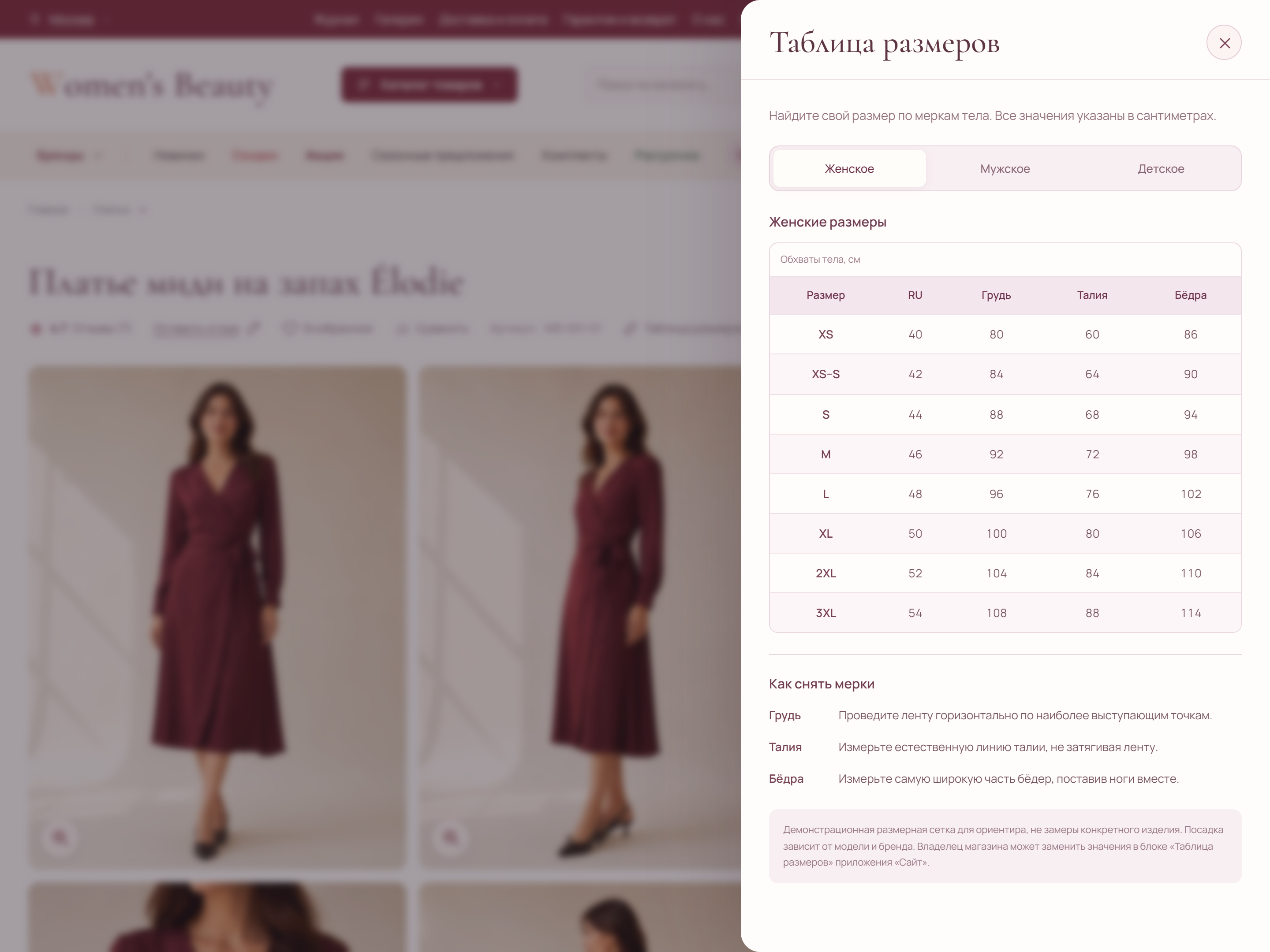
Содержимое ячеек меняется в обычных элементах <th> и <td>. Заголовок каждого раздела находится в <h3>; названия переключателей — в кнопках data-wb-size-tab.
Сохраняйте пары идентификаторов: data-wb-size-tab="women" соответствует data-wb-size-pane="women"; аналогично men и kids. При удалении одной сетки удалите и её кнопку, и соответствующую секцию.
Не убирайте внешний контейнер data-wb-size-guide и обёртки таблиц wb-size-guide__scroll. Стили, переключение вкладок и адаптация уже находятся в файлах темы; добавлять отдельный JavaScript в блок не нужно.
21 подключение с официальными логотипами и ссылками. Плагины и приложения устанавливаются отдельно и не входят в стоимость темы. Для платных функций нужны соответствующие лицензии, для внешних сервисов — отдельное подключение. Альтернативные варианты выбираются под задачи магазина.
Быстрый заказ из карточки товара и корзины. Форма с выбором количества и контактными полями оформлена в цветах темы.

Несколько кнопок быстрого заказа с собственными формами и настройками. Оформление второй версии поддерживается; в демо используется первая версия.

Способы доставки, стоимость и сроки в карточке товара. Выбор города связан с общим переключателем региона магазина.

Виджеты Яндекс Пэй и Сплита в карточке товара и бейджи в каталоге. Сумма учитывает выбранный вариант товара и количество.

Подсказки адреса при оформлении заказа помогают заполнять поля. Список вариантов оформлен в стиле темы. Требуется приложение «Вся Dadata».

Позволяет передать подборку товаров ссылкой на корзину. Кнопка, варианты отправки и окно подтверждения получателя оформлены в едином стиле.

Форма заказа обратного звонка открывается из контактов магазина. Поля, обязательность заполнения и уведомления настраиваются в плагине.

Поисковые подсказки в шапке и отдельная выдача в стиле темы: фильтры, вид сетки, выбор количества товаров и пустой результат. Параметры поиска задаются в плагине.

Каталог брендов с поиском, алфавитом и сортировкой. На странице бренда — логотип, описание, категории, фильтры и товары.

Базовый плагин брендов Webasyst, установленный в проекте как альтернативный вариант. В демонстрации используется «Бренды PRO»; отдельное оформление базового плагина не демонстрируется.

Объединяет отдельные товары в серии и показывает связанные модели фотографиями или списком. Покупатель легко переходит между вариантами коллекции.

Фотографии популярных категорий, подкатегорий и разделов бренда. Изображениями удобно управлять в настройках категорий.

Альтернативный источник изображений популярных категорий и подкатегорий. Можно использовать вместо Easyweb; для главной доступны и собственные ссылки без плагина.

Промобаннеры в товарной сетке и боковой колонке. Изображения, места, условия и расписание показа настраиваются в самом плагине.

Посадочные страницы по сочетаниям фильтров, популярные подборки и SEO-данные при переходах по каталогу. Правила задаются в плагине.

Дополнительные SEO-описания главной страницы, категорий, товаров и тегов. Поддерживает SEO-названия в товарных списках.

Общий выбор города, региональные контакты и данные магазина. Работает в шапке, блоке доставки и других разделах витрины.

Управляет каноническими ссылками и параметрами пагинации. Тема обновляет эти данные при смене фильтра или страницы каталога.

Компактные отзывы под товарами категории и отдельные страницы каталога отзывов: оценки, фильтры и переходы к полному отзыву. Источники и категории настраиваются в плагине.

Дополняет отзывы опытом использования, достоинствами, недостатками и рекомендацией. Дополнительные поля поддерживаются в форме и отображении отзывов.

Обложки публикаций в журнале, статьях и блоке новостей на главной странице. Изображение задаётся в настройках записи блога.
История обновлений Women’s Beauty. Выберите версию, чтобы раскрыть список изменений.
Добавили отправку ссылки на товар, печать корзины и новые настройки оформления. Доработали карточку товара, кнопку связи и мобильный интерфейс, сделали уменьшение шапки плавнее и исправили работу покупки, поиска и загрузки изображений.
Карточка товара
Поделиться и показать артикул
Фотографии и таблица размеров
Навигация, баннеры и отзывы
Каталог, быстрый заказ и поиск
Настройка каталога и быстрого заказа
Связаться с нами и возврат наверх
Общие настройки и контакты магазина
Печать корзины
Настройка корзины и оформления заказа
Шапка и оформление
Загрузка ресурсов и устойчивость работы
Документация описывает Women’s Beauty 1.2.0 и обновлена 16 октября 2026 года. Сначала проверьте раздел настроек и источник данных, затем напишите в Digi-Web, если вопрос остался.
Откройте родительскую тему приложения «Сайт» и проверьте версию комплекта. Эта инструкция соответствует 1.2.0 и содержит 11 вкладок. Настройки дочернего приложения либо предыдущей версии могут отличаться.
Нет. Выбирайте подключения под задачи магазина. В списке есть альтернативные варианты. Лицензии плагинов и приложений не входят в стоимость темы.
Проверьте установку и активность Поиска PRO на витрине, затем переключатель «Использовать „Поиск PRO“ в шапке». При недоступном плагине тема показывает штатный поиск.
В выдаче Поиска PRO характеристики применяются кнопкой «Показать товары» плагина. В мобильном каталоге после выбора условий нажмите кнопку применения фильтра.
Интеграции → Каталог отзывов. Для блока нужны активная категория плагина и опубликованные отзывы; заголовок и лимит находятся там же.
Проверьте переключатель, заголовок, ID и непустое содержимое блока приложения «Сайт». При обновлении со старой темы также проверьте ранее сохранённый HTML.
Оно находится после популярных брендов и перед блоком «Новости и тренды». Содержание можно подключить по ID HTML-блока приложения «Сайт».
Количество 12–32 определяет размер страницы. Колонки определяют число карточек в одном ряду. Для главных товарных лент и поисковой выдачи есть собственные настройки колонок.
В режиме выбора покупателем приоритет может иметь сохранённое предпочтение в его браузере. Отключите запоминание, если нужен начальный вид при каждом открытии товара.
Браузер очищает обычное поле выбора файла. Это не удаляет сохранённое изображение: проверьте его предпросмотр и соответствующий блок витрины.
Включён режим единых контактов шапки и подвала. Выключите его для независимых значений. Плавающая кнопка связи имеет собственный переключатель источника; блок помощи в корзине заполняется отдельно.
В Shop-Script и соответствующих плагинах. Текст информационной страницы, выезжающей панели или промоблока сам по себе не меняет тарифы и способы оплаты.
Проверьте приложение «Рассылки», ID формы, отправителя, переключатель подключения и настройки подтверждения. Тема только выводит форму и её оформление.
Укажите адрес страницы, версии темы и связанного плагина, устройство и последовательность действий. Приложите снимок ошибки без паролей и закрытых данных. Контакты Digi-Web указаны ниже.
Это поведение версии 1.2.0. Лупа работает от 901 px с мышью и наведением; на телефоне большое фото и свайп сохранены. Кнопка «Наверх» доступна на компьютере и скрыта на мобильной версии.
Включите обе галочки в группе «Кнопка „В корзину“»: «Отключить быстрый заказ» и «Показывать выбор количества». Счётчик появляется только у товара с единственным вариантом продажи.
Нужен установленный, включённый и настроенный Ordercall с селектором .call-back-button. Проверьте также отдельную галочку показа в виджете связи.
Включите её в настройках корзины и добавьте товары. Кнопка открывает документ с текущим составом; во время обновления корзины печать временно недоступна.
Пошаговое руководство для темы с родительским приложением «Сайт». Сначала создайте клон комплекта и выгрузите резервные копии, затем обновляйте оригинал и проверяйте результат на отдельной тестовой витрине.
Обязательно начните с клона. Один экспорт настроек не заменяет резервную копию темы и файлов. До обновления сохраните клон, архивы всех используемых тем комплекта, настройки родительской темы и собственные файлы на компьютер.
В учебных скриншотах воспроизведён интерфейс нашей темы и показаны необходимые действия. Это иллюстрации: для подготовки инструкции демо-магазин не обновлялся. В вашей версии Webasyst названия отдельных элементов могут отличаться.
У Women’s Beauty родительская тема находится в приложении «Сайт». В ней собраны все 533 настройки версии 1.2.0: оформление, шапка, каталог, карточка товара, корзина, контакты и другие общие параметры. Темы приложений «Магазин», «Блог», «Фото» и «Рассылки» используют родительскую тему и наследуют её настройки.
Поэтому резервную копию общих настроек создают через «Сайт». Экспорт из раздела дизайна «Магазина» не включает настройки родительской темы «Сайт». При работе с клонами проверяют всю связку: дочерняя тема должна ссылаться на соответствующий клон родительской темы, а после обновления — на соответствующий оригинал.
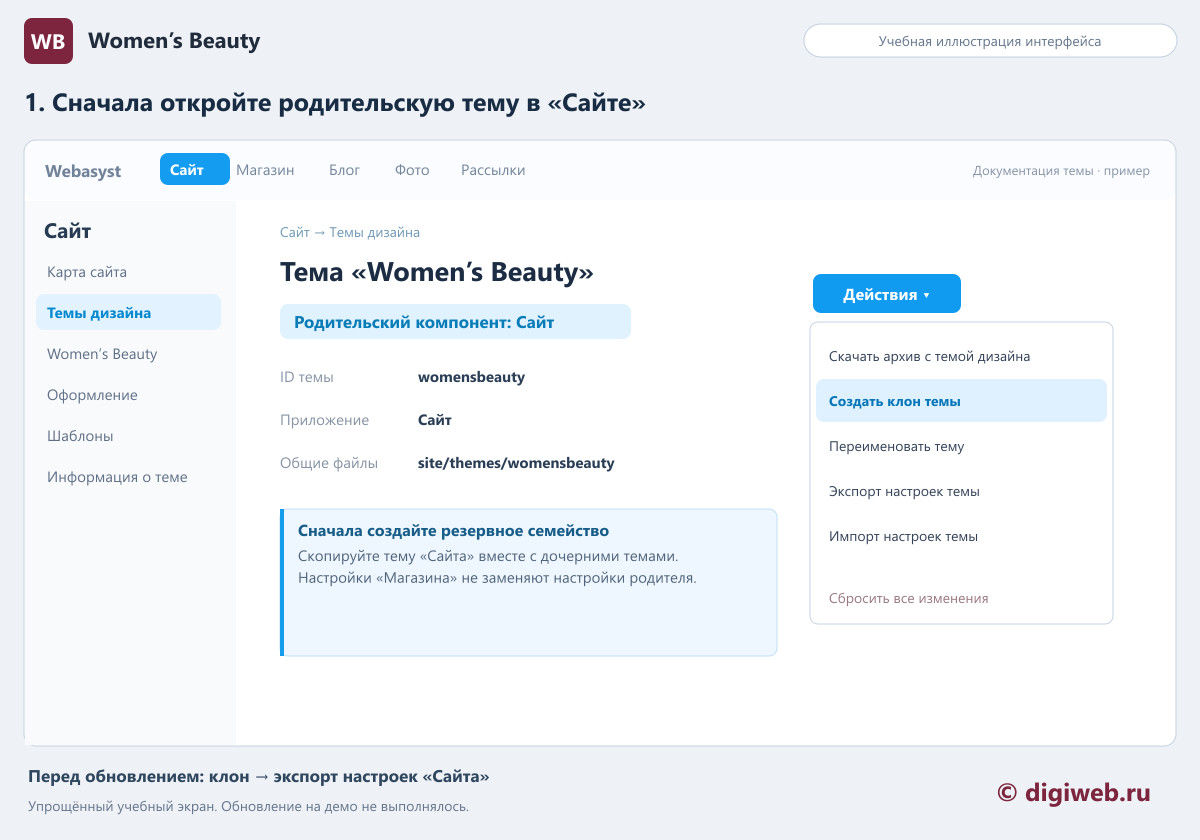
Отдельная копия тем в Webasyst. Нужна для временной работы витрины и быстрого возврата к прежнему оформлению. Создание клона само по себе не переключает сайт на него.
Архив значений настроек и изображений, загруженных через поля типа «Изображение». Родительские настройки не попадают в экспорт дочернего приложения.
Отдельные архивы для «Сайта» и каждого используемого дочернего приложения. Сохраняют файлы темы и помогают перенести свои изменения в коде.
Копия файлов и базы данных средствами хостинга или подходящего инструмента резервирования. HTML-блоки, страницы, плагины, товары и заказы не являются экспортом настроек темы.
Создайте на компьютере папку с названием магазина и датой. Сложите в неё экспорт настроек, архивы тем и перечень собственных правок. Отдельно сохраните оригиналы логотипов и баннеров, загруженные файлы, user.css, user.js и свои изменённые шаблоны. Ссылки на внешние изображения не превращаются в резервную копию этих файлов.
Перейдите в «Сайт → Темы дизайна» и выберите действующую Women’s Beauty. Зафиксируйте текущую версию, имя темы и назначения тем для всех доменов и маршрутов. Если отдельно выбирается мобильная тема, запишите и её. Убедитесь, что работаете с нужным сайтом, если в установке их несколько.
Нажмите «Действия → Создать клон темы». Если диалог предлагает несколько вариантов, выберите клонирование всех связанных тем приложений. Назовите копию понятно, например «Women’s Beauty — до обновления — 16.10.2026». Проверьте предлагаемый идентификатор: он должен отличаться от оригинала и других копий.
Нужны копии «Сайта» и всех используемых дочерних тем. При клонировании связанного комплекта Webasyst связывает копии дочерних тем с копией родительской. Если копируете приложения по отдельности, сначала создайте копию «Сайта», затем дочерние копии и выберите в каждой родителем именно копию «Сайта».
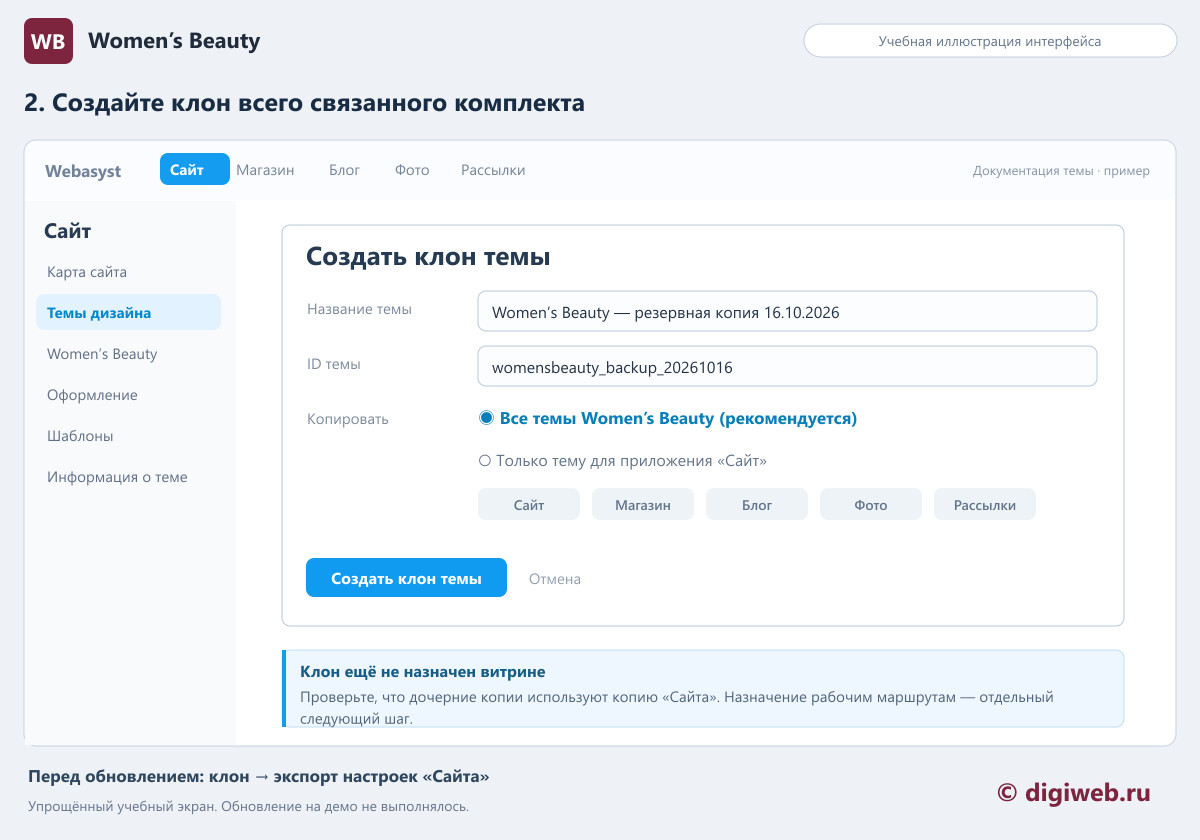
Не считайте копию готовой, пока не проверена связь с родителем. Если клон «Магазина» продолжает использовать исходную родительскую тему «Сайта», обновление оригинального «Сайта» затронет и его оформление. Название копии и выбранный родитель — разные параметры.
При отсутствии действия для копирования связанных тем или настройки родителя остановитесь на этом этапе и уточните способ клонирования для установленной версии Webasyst у поддержки. Не обновляйте исходный комплект, пока резервная связка не проверена.
Откройте «Сайт → Темы дизайна → Women’s Beauty → Оформление». Для исходной темы выберите «Действия → Экспорт настроек темы» и скачайте созданный архив на компьютер. Не ограничивайтесь экспортом из «Магазина».
Webasyst выгружает настройки в TAR.GZ, например webasyst.site.theme.womensbeauty.settings.tar.gz. Добавьте в имя дату, сохранив расширение .tar.gz, и убедитесь, что файл загрузился и не пустой.
Экспорт включает значения только выбранного приложения, а также изображения из полей настроек типа «Изображение». Он не включает шаблоны, CSS, JavaScript, HTML-блоки, настройки плагинов и данные магазина. Если загрузка сообщает о недоступных изображениях, сохраните их оригиналы отдельно и разберитесь с предупреждением до обновления.
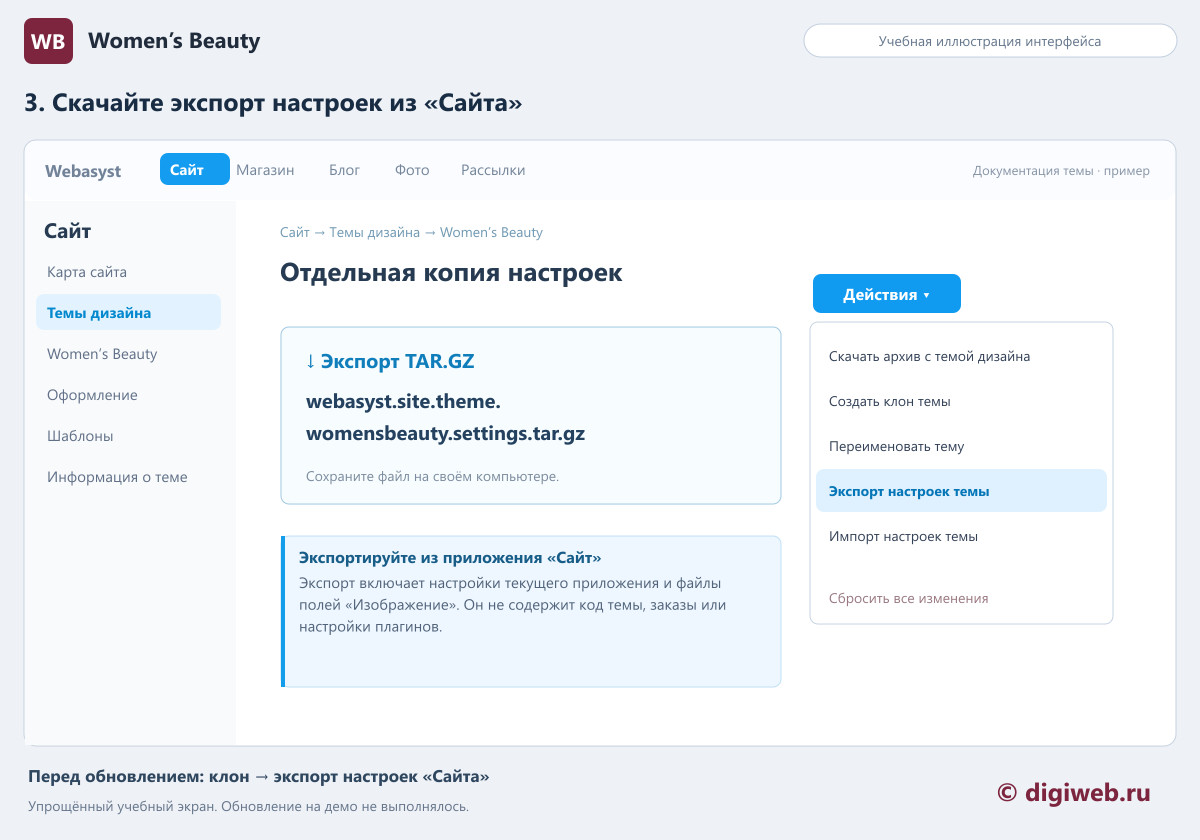
В комплекте 1.2.0 все поля настроек находятся в «Сайте». Если после самостоятельной доработки у дочерней темы появились собственные поля, дополнительно экспортируйте настройки и из этого приложения: настройки разных приложений сохраняются и импортируются отдельно.
В редакторе дизайна выберите «Действия → Скачать архив с темой дизайна». В открывшемся списке скачайте архив родительской темы «Сайта», затем отдельный архив каждого используемого дочернего приложения. Это отдельные TAR.GZ-файлы, например webasyst.site.theme.womensbeauty.tar.gz для «Сайта». Сохраните не только настройки: файлы темы нужны для сравнения кода и переноса ваших доработок.
Подпишите архивы по приложению и дате, чтобы при восстановлении не перепутать их. Проверьте наличие собственных файлов и загрузок; недостающие файлы сохраните отдельно. Тема, скачанная из Магазина Webasyst, содержит исходный комплект разработчика, а не ваши персональные правки.
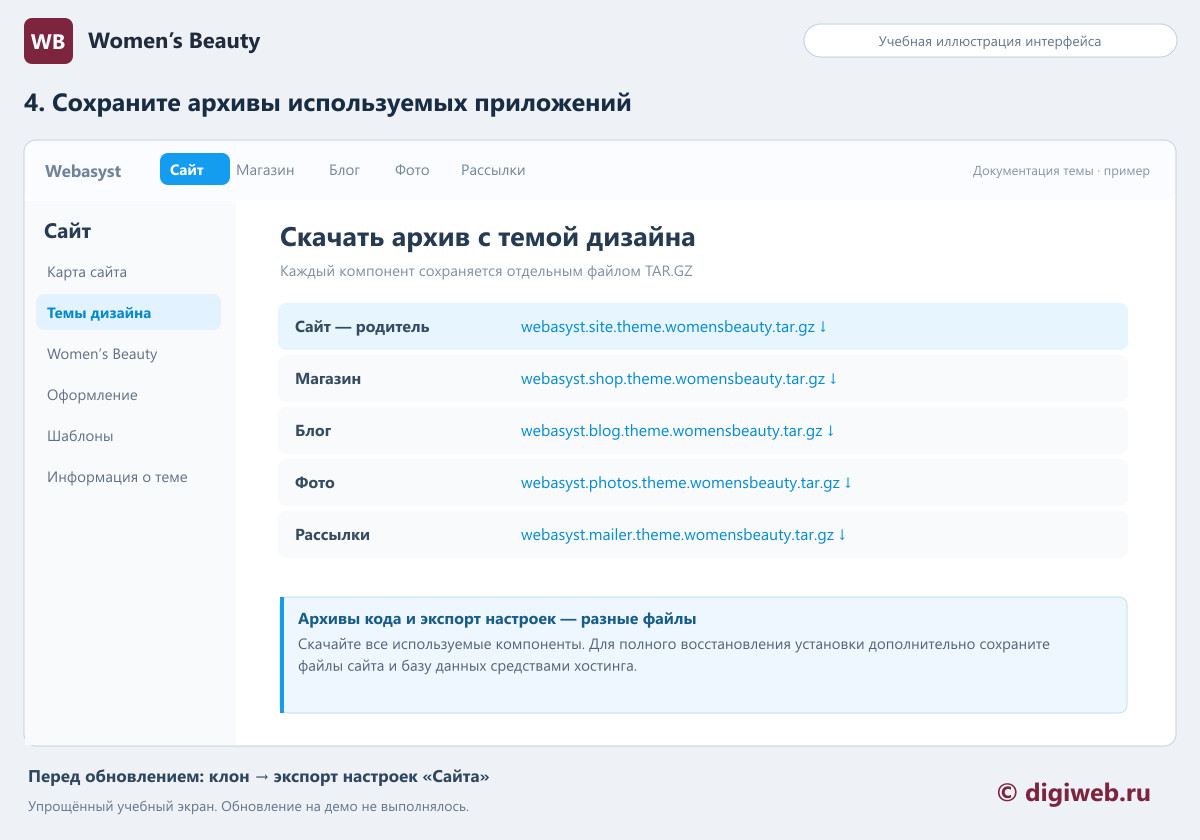
Чтобы обновлять оригинал без проверки на посетителях, временно переведите действующие маршруты сайта на созданный комплект копий. В настройках каждого используемого маршрута выберите соответствующую тему-клон и проверьте родителя у дочерних тем. Если один комплект используется на нескольких витринах или доменах, проверьте каждый из них, включая страницы «Сайта», «Блога» и других подключённых приложений. При отдельных полях для обычной и мобильной темы назначьте копии в обоих полях.
Если тема выбирается в самом приложении, проверьте и это назначение. Не ограничивайтесь маршрутами «Сайта»: важно, чтобы используемое приложение также работало с нужной копией и её родителем.
Откройте главную страницу, каталог, товар и корзину. Сравните логотип, цвета, контакты и блоки. Переход на копию должен сохранить привычное оформление. Сначала добейтесь правильной работы клона, затем продолжайте.
Клон не назначается автоматически. После создания копии сайт продолжает использовать прежнюю тему, пока вы отдельно не выберете копию в настройках нужного маршрута. Проверяйте фактическую тему витрины, а не только название в редакторе.
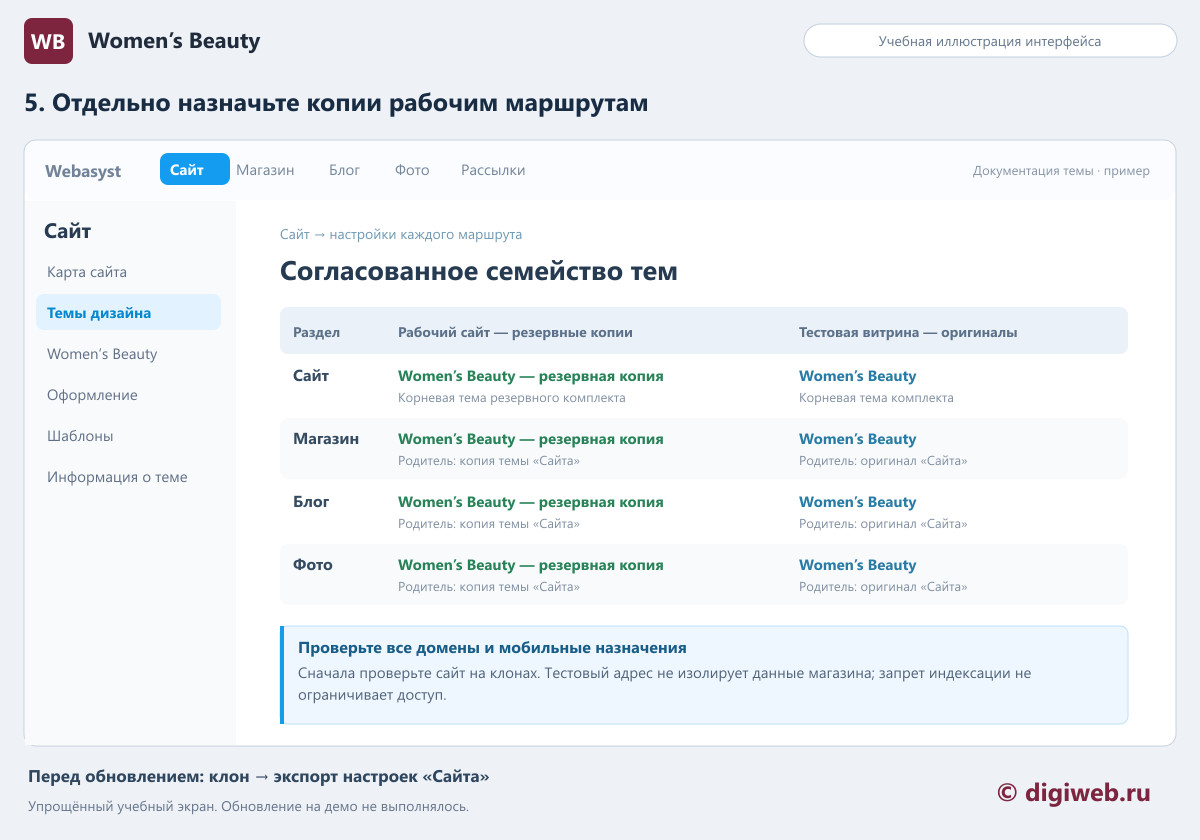
Клон комплекта создан и проверен, настройки «Сайта» экспортированы, архивы файлов скачаны. Рабочие маршруты используют копии, а оригинальные темы подготовлены для проверки обновления отдельно.
Найдите доступное обновление Women’s Beauty, проверьте номер версии и прочитайте список изменений. Установите обновление для всех используемых приложений; если они показаны отдельными пунктами, обновите каждый. Обновляйте исходные темы из Магазина Webasyst. Клон остаётся вашей резервной копией; не удаляйте его.
После установки откройте оригинальную тему сначала в «Сайте», затем в «Магазине», «Блоге», «Фото» и «Рассылках», если они используются. Проверьте версии и сообщения редактора. Если редактор отдельно предлагает применить доступные изменения темы, сначала изучите предупреждение и изменённые файлы.
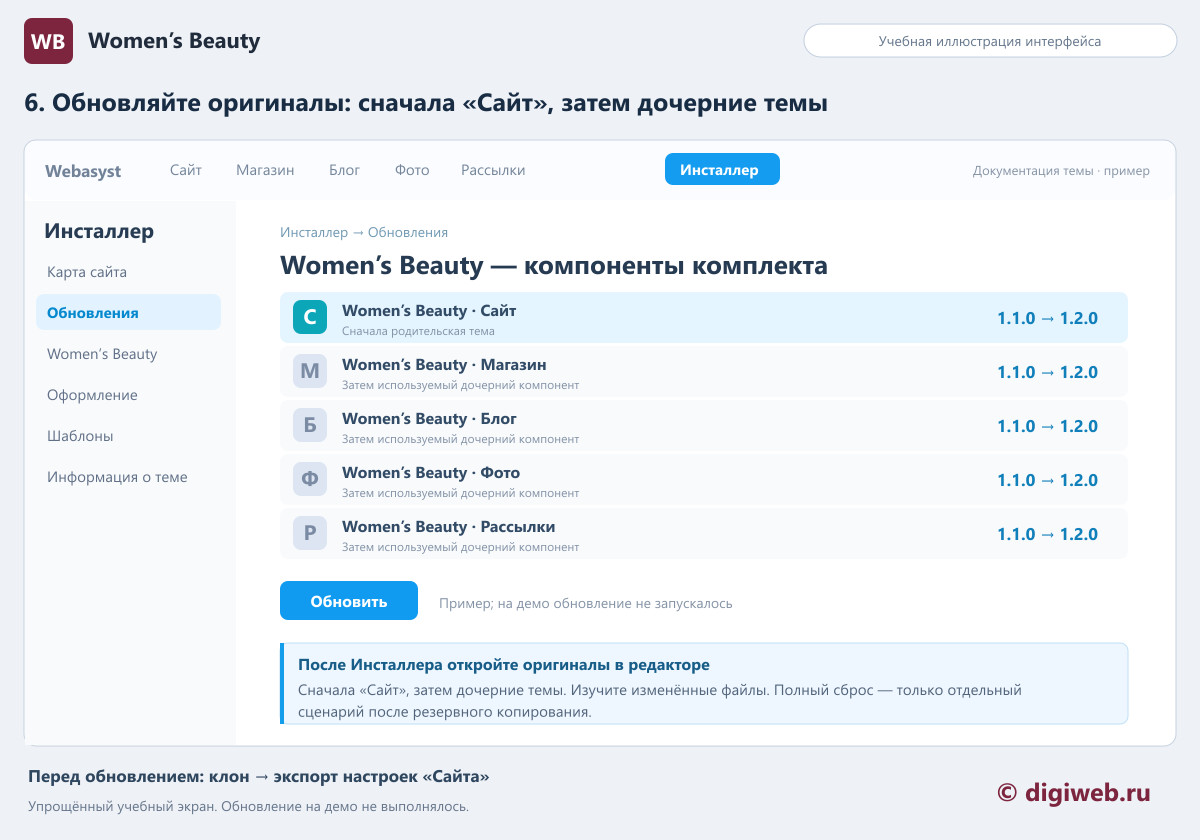
Состав и названия действий зависят от версии Webasyst и состояния темы. Если обновление не предлагается, проверьте установку темы, доступ к обновлениям и учётную запись Магазина Webasyst. Не загружайте архив другого приложения поверх темы «Сайта» и не заменяйте файл вручную только ради смены номера версии.
Подключите обновлённые оригинальные темы на отдельном тестовом адресе или маршруте. У дочерней темы «Магазина» и остальных приложений должен быть выбран обновлённый оригинал родительской темы «Сайта». Оформление рабочей витрины пока остаётся на проверенном комплекте копий.
Ограничьте доступ к тестовой витрине средствами вашей установки, чтобы посетители и поисковые системы не использовали её как второй магазин. Тестовый маршрут с теми же приложениями обычно использует общие товары, заказы и настройки магазина. Для пробной покупки используйте тестовый способ оплаты и контролируйте отправку уведомлений.
Сначала оцените сохранённые настройки. Обычное обновление Webasyst сохраняет существующие значения и пользовательские изменения файлов; новые поля получают исходные значения новой версии. Поэтому старые изменённые шаблоны могут мешать новым возможностям. Это повод сравнить конкретные файлы, а не сразу сбрасывать тему целиком.
Сравните сохранённые пользовательские файлы с файлами новой версии. Переносите нужные фрагменты в актуальные шаблоны по отдельности. Для CSS и JavaScript проверьте совместимость содержимого user.css и user.js с новой версией. Не загружайте всю старую папку темы поверх новой: так можно вернуть старые ошибки и убрать обновлённый код.
Импорт нужен, если значения потеряны или вы сознательно настраиваете чистый экземпляр. В обычном обновлении он может не потребоваться. Для общих параметров откройте «Сайт → Темы дизайна → обновлённая оригинальная Women’s Beauty → Оформление», выберите «Действия → Импорт настроек темы», укажите сохранённый TAR.GZ-экспорт «Сайта» и нажмите «Импортировать». Проверьте, что выбран нужный экземпляр темы, а не рабочий резервный клон.
Перед импортом дополнительно экспортируйте текущие настройки проверяемого экземпляра. Импорт заменит совпадающие значения данными из выбранного архива.
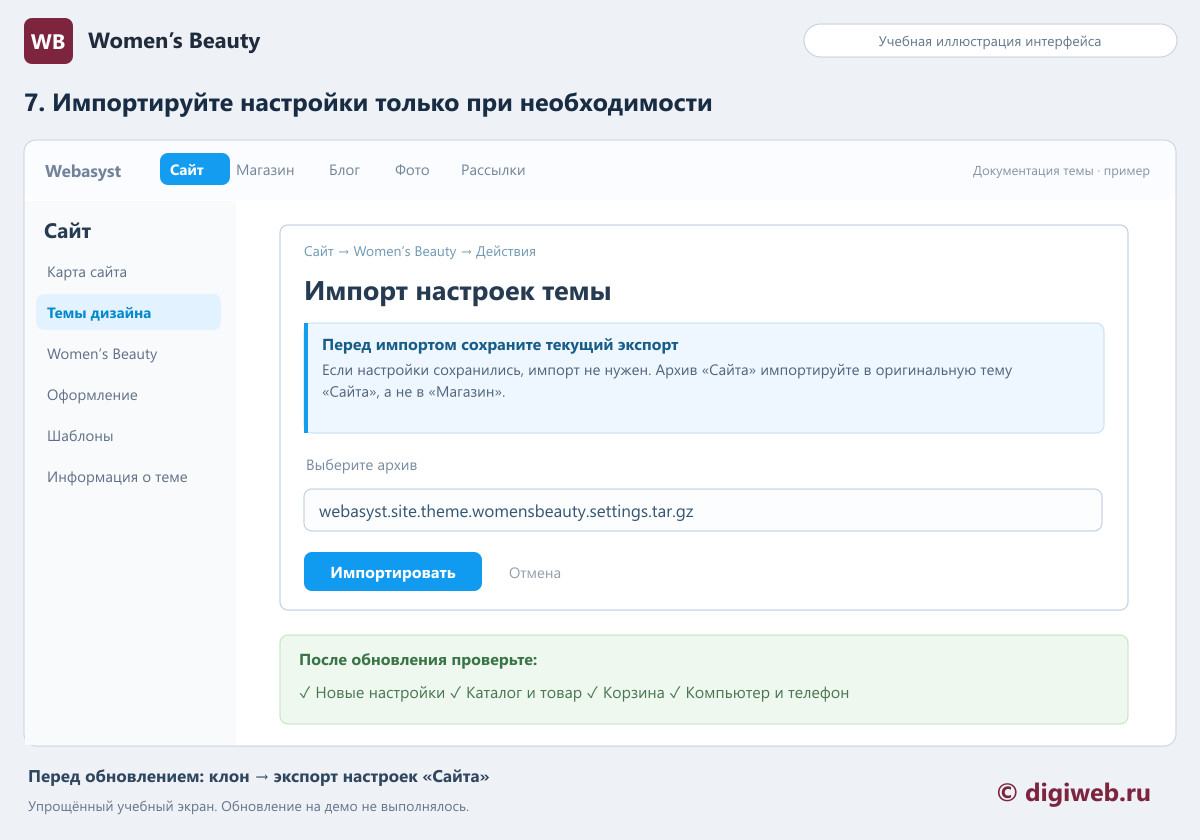
Это не обязательный шаг обычного обновления. Сброс удаляет пользовательские изменения темы, включая файлы в её пользовательском каталоге: собственные CSS и JavaScript, изменённые шаблоны и загруженные изображения. Одного экспорта настроек для полного возврата недостаточно.
При сбросе дочерней темы Webasyst может дополнительно предлагать сброс родительской; этот вариант может быть выбран заранее. Перед подтверждением проверьте оба экземпляра и их связь. Резервная копия «Сайта», его настроек, пользовательских файлов и изображений обязательна.
Если чистая тема нужна для устранения конфликта, работайте только с оригиналом на тестовой витрине после проверки клона и всех скачанных копий. Сначала сохраните пользовательские файлы и изображения, затем выполните выбранное действие, импортируйте настройки в нужном приложении и верните совместимые доработки выборочно. На рабочем резервном клоне сброс не выполняйте.
Сравните результат с сохранённым клоном на компьютере и телефоне. При обнаружении ошибки исправьте её на тестовой витрине. Не переключайте рабочие маршруты, пока результат не проверен.
После проверки выберите обновлённые оригинальные темы в настройках рабочих маршрутов. Убедитесь, что дочерние темы используют обновлённую родительскую тему «Сайта», а отдельное назначение мобильной темы также проверено. Сверьтесь с сохранённой картой доменов и маршрутов. Повторно откройте сайт в обычном окне и на телефоне, проверьте основные страницы и покупку. Если виден старый ресурс, обновите страницу и проверьте штатное кеширование Webasyst, сайта и CDN.
Если тема назначается внутри отдельного приложения, верните обновлённый оригинал и в этом назначении. При откате используйте сохранённую карту назначений и соответствующий резервный клон.
Сохраните резервные копии до завершения наблюдения за обновлением. Тестовый маршрут после работы отключите или оставьте закрытым для посетителей и индексации. Не удаляйте резервный клон сразу после первого успешного просмотра.
Если после переключения обнаружилась проблема, выберите прежний проверенный комплект клонов на затронутых рабочих маршрутах и проверьте родителя у дочерних тем. Это возвращает сохранённые файлы и настройки оформления, если клоны после резервирования не изменялись.
Переключение темы не откатывает данные магазина. Заказы, товары, настройки приложений и плагинов не восстанавливаются выбором клона. Для отката таких изменений нужна отдельная резервная копия сайта и базы данных. Если сомневаетесь в восстановлении, перед действиями обратитесь к поддержке или специалисту, который обслуживает установку.
Women’s Beauty использует родительскую тему «Сайта». Проверяйте согласованность всего установленного комплекта и не оставляйте дочернюю тему с неподходящей родительской версией. Общие настройки сохраняйте и восстанавливайте через «Сайт».
Нет. Клон находится в той же установке и не заменяет независимую резервную копию. До обновления скачайте настройки и файлы темы на компьютер и проверьте отдельное резервирование сайта.
Нет. При обычном обновлении сохранённые значения остаются. Импорт используют при необходимости восстановления или настройки чистого экземпляра; после него новые поля проверяют отдельно.
Обновление темы меняет оформление и её код. Товары и заказы хранятся в Shop-Script, страницы и HTML-блоки — в соответствующих приложениях. Их не нужно переносить экспортом настроек темы. Перед обновлением всё равно сохраняйте резервную копию сайта.
Инструкция подготовлена для Women’s Beauty с родительской темой приложения «Сайт». Названия отдельных элементов могут отличаться в зависимости от версии Webasyst. Скриншоты и учебные иллюстрации: © digiweb.ru.
Без длинной анкеты: выберите удобный способ связи, опишите проект и получите первые рекомендации.